Řeč v kartě, titulky ve vašem jazyce — ještě když se mluví
SubLive mění řeč, která hraje v kartě Chromu, na živé titulky překládané průběžně, v okně, které si můžete nechat plavat nad vším ostatním na obrazovce. Vy si vyberete jazyk, který čtete. To je celé nastavení.
Videohovory v prohlížeči — Google Meet, Zoom Web, Microsoft Teams na webu
Přednášky, online kurzy, webináře a přenosy z konferencí
Živé přenosy a vysílání — Twitch, YouTube Live, zprávy, sport
Videa, podcasty, rádio a audioknihy ve webových přehrávačích
Tři kroky ke spuštění
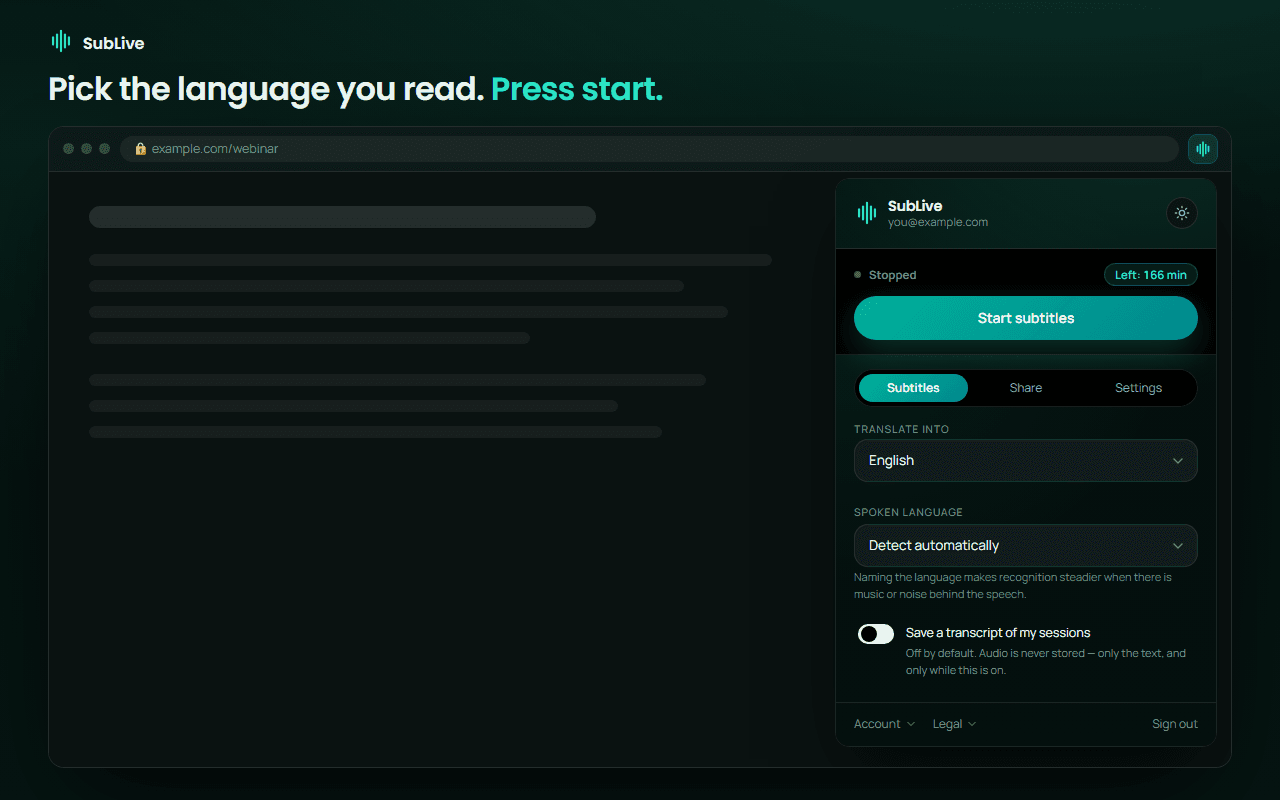
Připněte si a přihlaste se
Přidejte SubLive z Chrome Web Store, připněte ho na panel nástrojů a přihlaste se. Potvrďte e-mail a prvních 30 minut je na nás — bez karty.
Vyberte jazyk, který čtete
Otevřete kartu, pro kterou chcete titulky, a vyberte svůj jazyk. U 10 běžných jazyků se mluvený jazyk rozpozná sám; jakýkoli jiný jednou určíte. Určení jazyka také ustálí rozpoznávání, když je za řečí hudba nebo hluk.
Stiskněte start
Titulky se objeví v okně, které můžete přesouvat, měnit jeho velikost i styl — nebo ho poslat nad všechna ostatní okna, abyste si mohli dělat poznámky během čtení.
Jak vypadá každá obrazovka
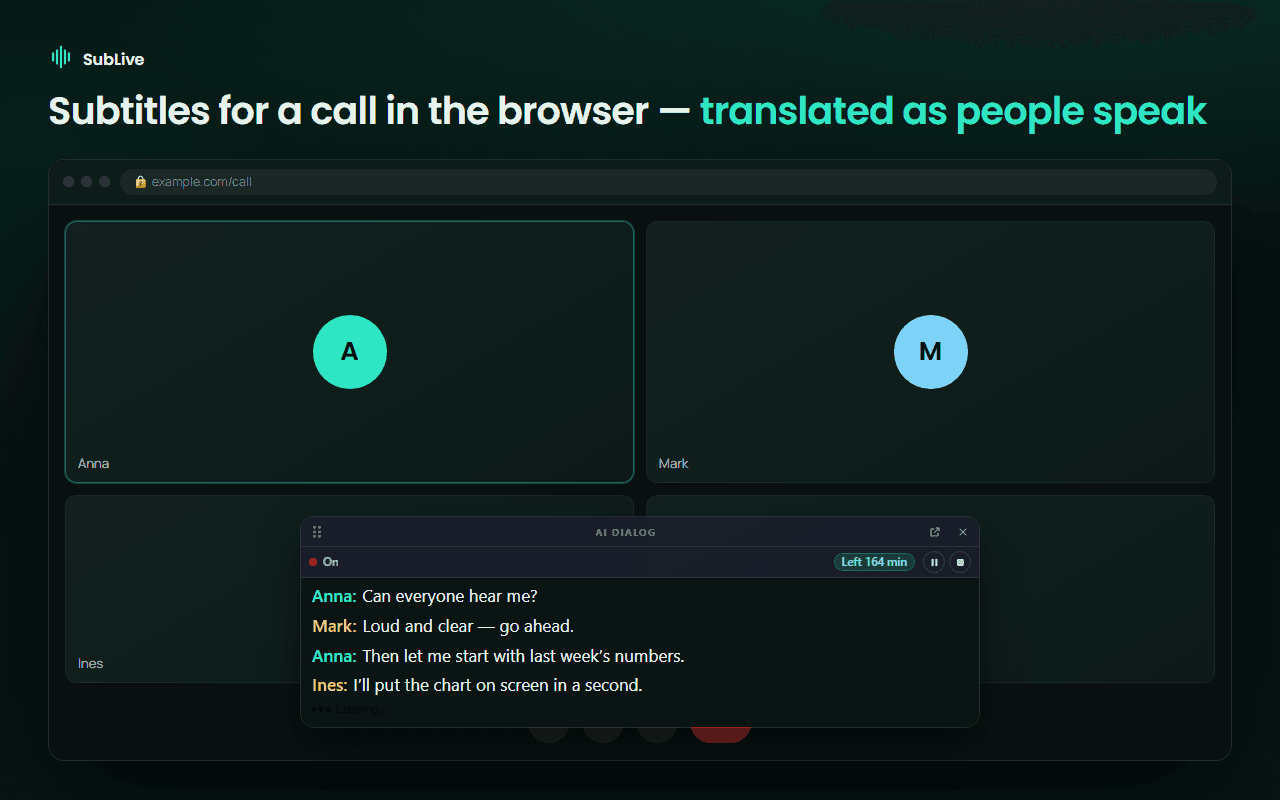
Hovor v Google Meet, Zoomu Web nebo Microsoft Teams v prohlížeči. Nepřipojuje se žádný bot a nic se neobjeví v seznamu účastníků — SubLive pracuje ve vaší vlastní kartě. Mikrofon zůstává vypnutý, kromě dvou případů: při ukládání přepisu (pak se do něj přidají i vlastní odpovědi) a se zapnutou volbou „Pozastavit dabing, když mluvím“ (pak se na vlastním počítači měří jen hlasitost). Vlastní hlas se nikdy nepřekládá ani nezobrazuje jako titulky.
Připněte si SubLive, přihlaste se a vyberte jazyk, který čtete. Automatické rozpoznání pokrývá 10 mluvených jazyků; u jakéhokoli jiného, nebo když je za řečí hudba či hluk, mluvený jazyk určete.
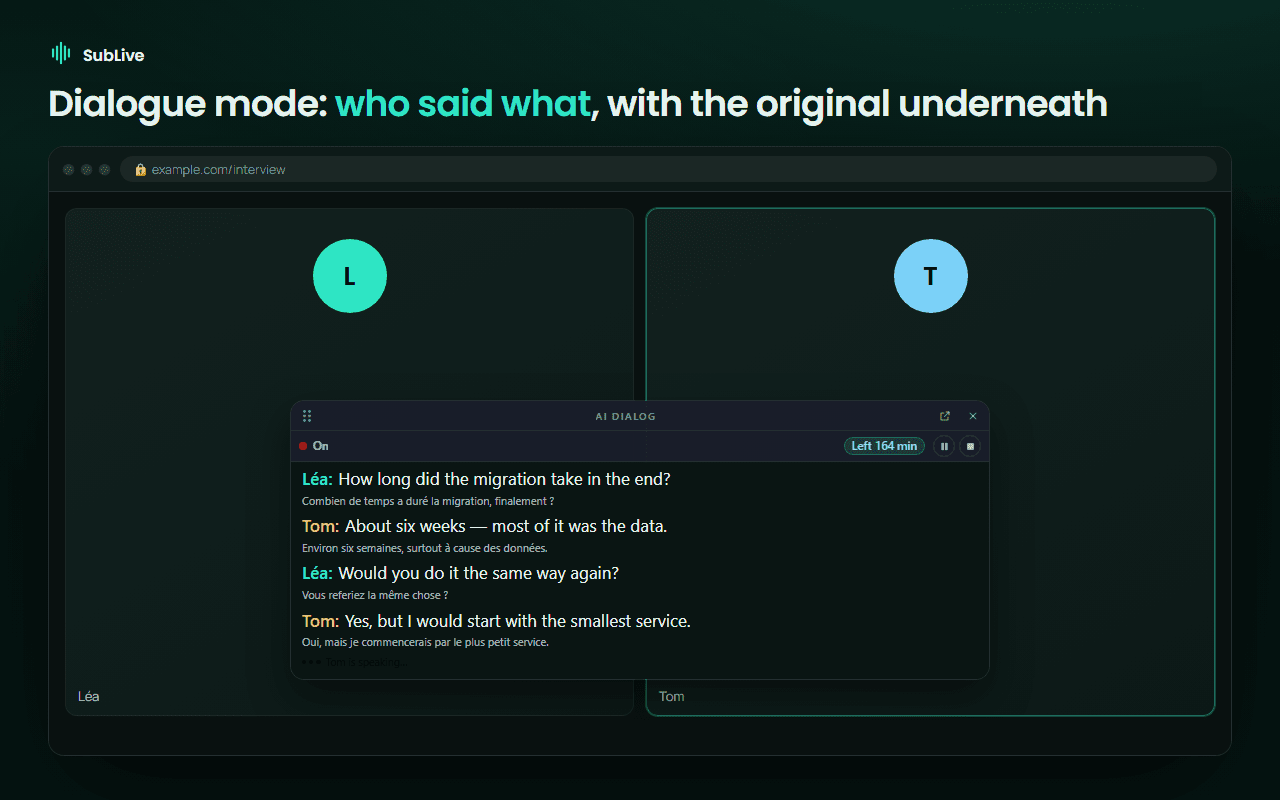
Režim dialogu pojmenuje každého mluvčího, přiřadí mu barvu a nechává původní řádek pod překladem — takhle se sleduje pohovor nebo se to používá k učení jazyka.
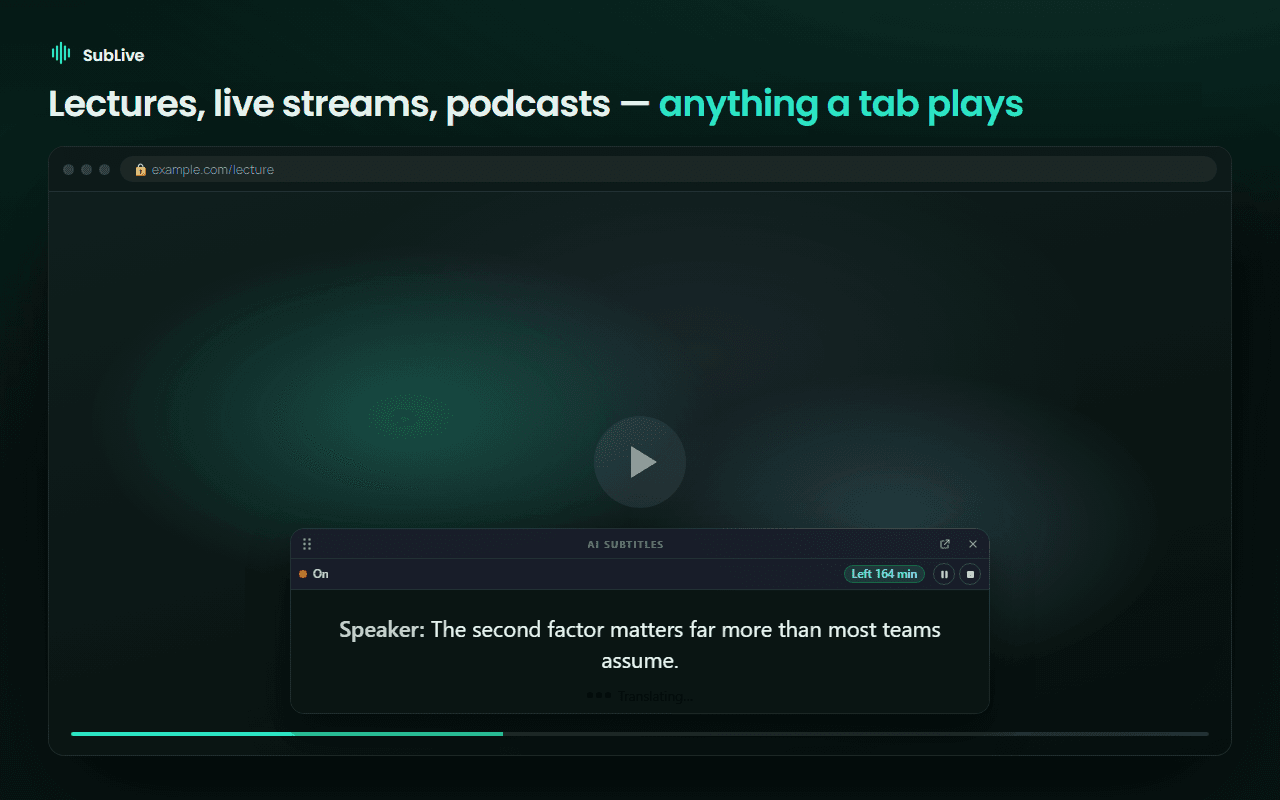
Přednášky, webináře, živé přenosy, podcasty, rádio — cokoli karta přehraje. Jeden běžící řádek titulků pod videem, vždy na očích.
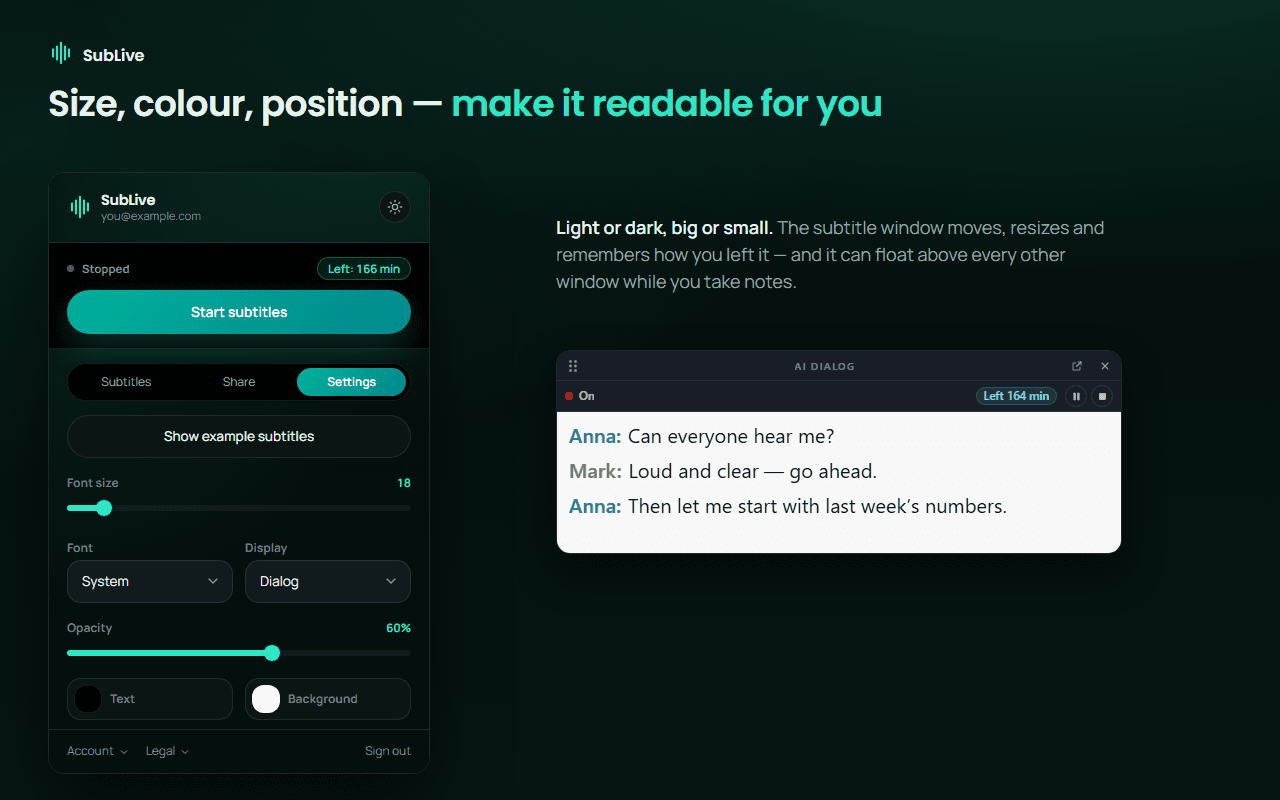
Okno titulků se přesouvá, mění velikost a pamatuje si, jak jste ho nechali. Změňte písmo, velikost, barvu a průhlednost, nebo ho pošlete nad všechna ostatní okna, zatímco si děláte poznámky.
Proč si ho lidé vybírají
Do vaší schůzky se nepřipojuje žádný bot
V seznamu účastníků se nic neobjeví, protože SubLive pracuje ve vašem vlastním prohlížeči, ne jako host v hovoru.
Mikrofon jen tehdy, když se tak rozhodnete
Rozšíření čte to, co karta přehrává. Mikrofon zůstává vypnutý, kromě dvou případů: při ukládání přepisu (pak se do něj přidají i vlastní odpovědi) a se zapnutou volbou „Pozastavit dabing, když mluvím“ (pak se na vlastním počítači měří jen hlasitost). Vlastní hlas se nikdy nepřekládá ani nezobrazuje jako titulky.
Zvuk se nikdy neukládá
Řeč se zpracovává v paměti a nikam se nezapisuje. Textový přepis se uchová jen tehdy, když si to zapnete, a sám vyprší.
Přečtěte si to, nebo si to poslechněte
Ve výchozím nastavení titulky. Pokud chcete, překlad se čte nahlas a originál pod ním ztiší — vlastní hlas vašeho prohlížeče zdarma, nebo přirozený hlas AI.
Titulky, nebo dialog
Jeden běžící řádek titulků pod videem, nebo posouvající se přepis s každým mluvčím pojmenovaným a barevně odlišeným.
Vaše vlastní slova
Vložte názvy produktů a interní pojmy do glosáře a vyjdou tak, jak je říká váš tým, ne jak je hádá obecný model.
Nechte si, na čem záleželo
Uložit konverzaci, získat její shrnutí od AI, nechat si ji po skončení hovoru poslat e-mailem — každé z toho vypnuté, dokud to nezapnete.
Bez zpoždění u videí s titulky
Má-li video titulky, SubLive je přeloží dopředu a každý řádek ukáže včas. Bez nich poslouchá zvuk a drží se zhruba větu pozadu.
Co nedělá
Lepší to vědět teď než po instalaci.
Neslyší desktopové aplikace Zoom, Teams ani Slack — jen karty Chromu. Připojte se ke schůzce raději v prohlížeči.
Nefunguje u služeb, které chrání svůj zvuk, jako placené filmové a televizní platformy. SubLive se nesnaží obcházet ochranu obsahu.
Není to ověřený ani právně závazný překlad. Strojový přepis a překlad dělají chyby — zkontrolujte cokoli, co má následky.
Nezískává za vás souhlas. Tam, kde zákon vyžaduje, aby ostatní účastníci souhlasili, než se konverzace zpracuje, je to vaše odpovědnost.
U živé řeči to není okamžité. Hovory, přenosy a videa bez titulků se překládají zhruba větu za mluvčím — větu je třeba slyšet, než ji lze přeložit. Bez zpoždění se překládají jen videa s vlastními titulky.
Před prvním hovorem
Zpracování cizí řeči je regulováno a pravidla se liší podle země a státu USA. Oznámení o nahrávání a souhlasu srozumitelně vysvětluje, kdy se musíte nejdřív zeptat ostatních účastníků.