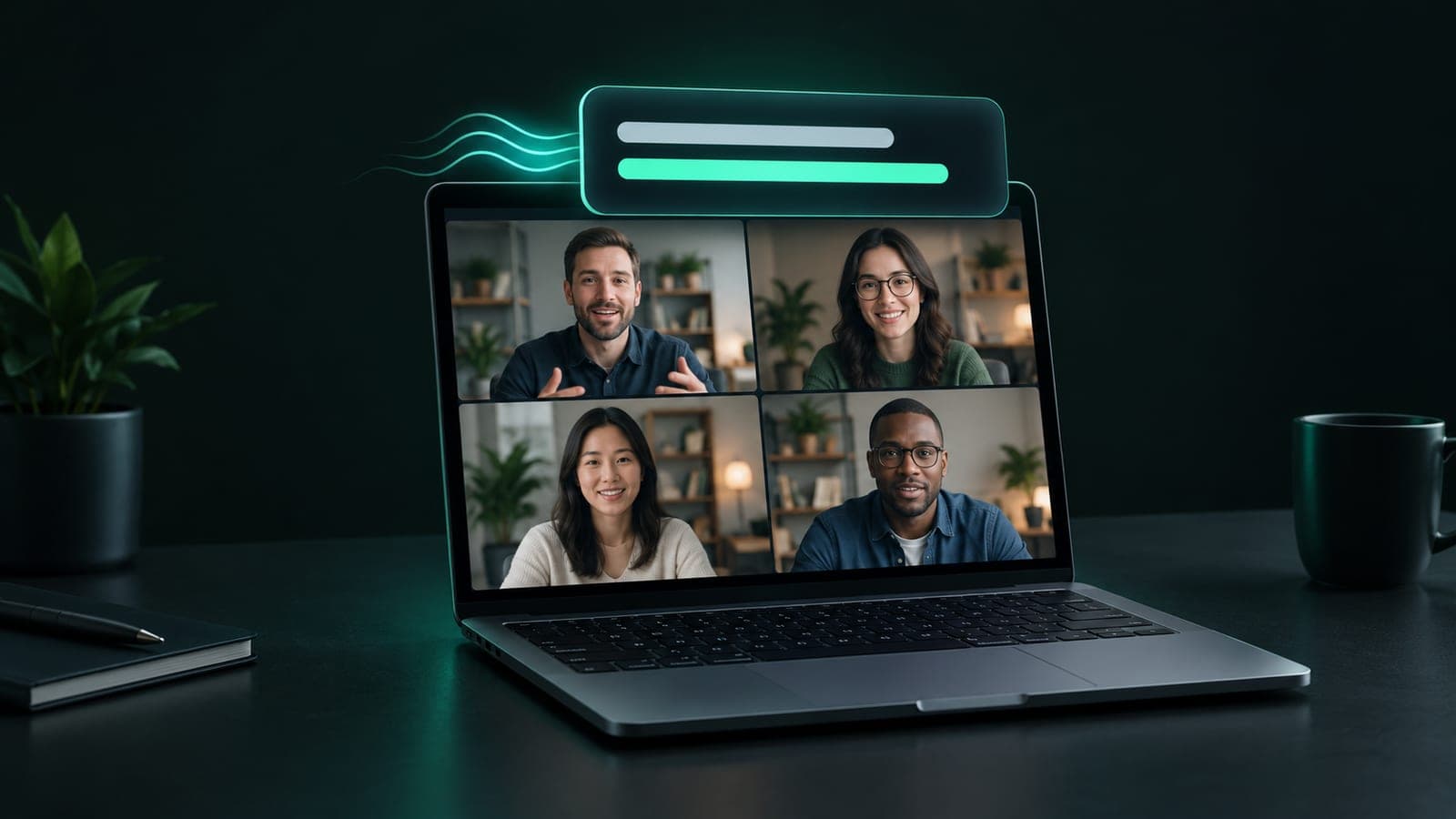
Google Meet, Zoom und Teams können Live-Untertitel anzeigen. Ob du sie auch in deiner eigenen Sprache bekommst, ist eine andere Frage: Das hängt von der Plattform ab, vom Tarif und manchmal davon, ob die IT die Funktion freigeschaltet hat. Wenn du einfach einem Call in einer Sprache folgen willst, die du nicht gut sprichst, gibt es drei brauchbare Wege zu Untertiteln mit Übersetzung in Echtzeit. Sie funktionieren sehr unterschiedlich.
Die kurze Antwort
Wenn dein ganzes Unternehmen auf einer Plattform arbeitet und übersetzte Untertitel schon bezahlt, nimm die. Sie sind im Preis enthalten.
Wenn du eigentlich eine Aufzeichnung und ein Protokoll nach dem Meeting brauchst, erledigt das ein Notiz-Bot. Rechne damit, dass er in der Teilnehmerliste auftaucht.
Wenn du die Leute verstehen musst, während sie sprechen, egal auf welcher Plattform die andere Seite einlädt, brauchst du eine Browser-Erweiterung, die den Ton des Tabs übersetzt. So arbeitet SubLive.
Drei Wege zu übersetzten Untertiteln im Call
Untertitel direkt in Meet, Zoom oder Teams
Alle drei haben Live-Untertitel, und in manchen kostenpflichtigen Tarifen werden sie auch übersetzt. Du musst nichts installieren, und die Erkennung ist auf den Ton der Plattform abgestimmt. Wenn du diese Option hast und deine Sprachen dabei sind, fang damit an.
Die Grenzen merkst du, sobald du die Plattform verlässt. Das Webinar eines Kunden auf einem anderen Dienst, ein Konferenz-Stream oder eine aufgezeichnete Schulung bleiben ohne Untertitel. Und wenn die Funktion an eine Lizenzstufe gebunden ist, fehlt sie in deinem Konto vielleicht ganz.
Ein Notiz-Bot
Meeting-Assistenten treten als zusätzlicher Teilnehmer bei, zeichnen den Call auf und schicken danach Transkript und Zusammenfassung. Manche zeigen auch ein Live-Transkript.
Gebaut sind sie fürs Archiv. Während des Gesprächs helfen sie weniger, und alle sehen den Namen des Bots in der Teilnehmerliste. Bei einem Vorstellungsgespräch oder dem ersten Call mit einem Kunden solltest du dir das vorher überlegen. Mehr dazu steht im Vergleich von SubLive mit anderen Tools.
Eine Browser-Erweiterung, die den Tab liest
Dieser Weg verbindet sich gar nicht mit dem Meeting. Eine Chrome-Erweiterung nimmt den Ton, den der Tab ohnehin abspielt, schickt ihn zur Erkennung und Übersetzung und zeigt den Text in einem kleinen Fenster über dem Call.
Das klappt überall, wo in einem Chrome-Tab Ton läuft: Google Meet, Zoom im Browser, Teams im Web, Whereby, Jitsi und genauso Webinare, Livestreams und Videos. Niemand tritt dem Call bei, und bei den anderen ändert sich nichts auf dem Bildschirm.
| Eingebaute Untertitel | Notiz-Bot | Erweiterung im Tab | |
|---|---|---|---|
| Funktioniert in | einer Plattform | unterstützten Plattformen | allem, was in einem Chrome-Tab läuft |
| Für andere sichtbar | nein | ja, als Teilnehmer | nein |
| Abhängig von Lizenz oder Admin | oft | nein | nein |
| Wann es hilft | während des Calls | nach dem Call | während des Calls |
| Desktop-Apps | ja | ja | nein, nur Browser-Tabs |
Achte auf die letzte Zeile. Die installierte Zoom- oder Teams-App ist kein Browser-Tab, deshalb hört eine Erweiterung sie nicht. Tritt demselben Meeting einfach im Browser bei (Schritt 2 unten).
So richtest du live übersetzte Untertitel in Google Meet, Zoom oder Teams ein
Mit SubLive dauert das ein paar Minuten, und die meiste Zeit geht für die Anmeldung drauf.
- Erweiterung installieren. Füge SubLive aus dem Chrome Web Store hinzu, hefte es an die Symbolleiste und melde dich an. Nach der Bestätigung deiner E-Mail hast du 30 Minuten gratis, ohne Karte.
- Call in Chrome öffnen. Meet läuft dort sowieso. Bei Zoom klickst du auf der Meeting-Seite auf „Join from your browser“. Bei Teams wählst du die Webversion statt der App.
- Lesesprache wählen. Zehn verbreitete gesprochene Sprachen werden automatisch erkannt, auch wenn ein Call zwischen zwei davon wechselt. Jede andere Sprache stellst du einmal in der Erweiterung ein.
- Untertitel starten. Sie erscheinen in einem Fenster, das du verschieben und in der Größe ändern kannst. Leg es über alle Fenster, dann bleibt es sichtbar, während du woanders Notizen tippst.
Bessere Untertitel bekommen
Die Erkennung ist nie besser als der Ton, den sie hört. Was hilft:
- Stell die gesprochene Sprache von Hand ein, wenn im Hintergrund Musik oder Lärm ist. Die automatische Erkennung ist bei klarer Sprache zuverlässig und in einem lauten Raum unsicherer.
- Trag Produktnamen, Kundennamen und internen Jargon in ein Glossar ein. Eine allgemeine Übersetzung rät bei solchen Wörtern und liegt oft daneben. Aus einem Produkt namens „Runway“ wird dann eine Startbahn.
- Schalte bei Calls mit mehreren Leuten in den Dialogmodus. Jede Person bekommt einen Namen und eine Farbe, und der Originalsatz steht unter der Übersetzung. Wenn sich alle ins Wort fallen, behältst du so den Überblick.
- Sieh das Ergebnis als Hilfe, nicht als Protokoll. Bei einem Vertrag, einer Diagnose oder einer Einstellungsentscheidung prüfst du besser, was wirklich gesagt wurde.
Du kannst auch zuhören statt zu lesen. Die Übersetzung wird vorgelesen, das Original wird leiser. Die eingebaute Stimme deines Browsers kostet nichts extra; die natürlichere KI-Stimme verbraucht dein Guthaben schneller.
Was mit dem Ton passiert
Es entsteht keine Aufzeichnung. Sprache wird im Arbeitsspeicher verarbeitet und nirgends abgelegt. Ein Texttranskript gibt es nur, wenn du es einschaltest, und es läuft von selbst ab.
Dein Mikrofon ist standardmäßig aus. SubLive liest, was der Tab abspielt, also die anderen Teilnehmenden. Deine eigene Stimme wird nur genutzt, wenn du ein Transkript speichern willst, und Chrome fragt vorher nach dem Mikrofon. Noch ein Fall: Wenn du dir die Übersetzung vorlesen lässt und einschaltest, dass die Vertonung pausiert, während du sprichst, misst die Erweiterung nur, wie laut du bist, auf deinem Computer. Davon wird nichts aufgezeichnet oder gesendet.
Um die Einwilligung musst du dich selbst kümmern. In manchen Ländern und US-Bundesstaaten müssen alle Beteiligten zustimmen, bevor ein Gespräch verarbeitet wird, und eine Erweiterung kann sie nicht für dich fragen. Wann das gilt, erklärt der Hinweis zu Aufzeichnung und Einwilligung.
Das Gesagte behalten
Transkripte sind standardmäßig aus, schalte sie also vor Beginn des Calls ein. Danach kannst du dir eine KI-Zusammenfassung des Gesprächs per E-Mail schicken lassen, sobald der Call endet. Wenn dein Team jeden Tag in mehreren Sprachen arbeitet, gibt es eine eigene Seite zu SubLive für Unternehmen.
Häufige Fragen
Was kostet das?
Die ersten 30 Minuten sind nach der Bestätigung deiner E-Mail kostenlos. Danach zahlst du nur für die Zeit, in der Untertitel laufen: einmalig ein Stundenpaket oder ein Monatstarif mit niedrigerem Preis pro Stunde. Gebühren pro Nutzerplatz gibt es nicht.
Welche Sprachen werden unterstützt?
Untertitel in 60 Sprachen. Zehn gesprochene Sprachen werden automatisch erkannt, bei den übrigen gibst du die gesprochene Sprache einmal an.
Funktioniert das auf dem Handy?
Nein. SubLive ist eine Chrome-Erweiterung, und das mobile Chrome führt keine Erweiterungen aus. Du brauchst Chrome auf einem Computer.
Ist das eine offizielle Übersetzung?
Nein. Es ist maschinelle Erkennung und Übersetzung, keine beglaubigte oder rechtlich verbindliche Übersetzung. Um einem Gespräch zu folgen, reicht sie; alles mit Folgen prüfst du am besten mit dem, was tatsächlich gesagt wurde.