Sprache in einem Tab, Untertitel in deiner Sprache — noch während gesprochen wird
SubLive verwandelt Sprache, die in einem Chrome-Tab läuft, in Live-Untertitel, übersetzt, während gesprochen wird — in einem Fenster, das du über allem anderen auf deinem Bildschirm schweben lassen kannst. Du wählst die Sprache, die du liest. Das ist die ganze Einrichtung.
Videoanrufe im Browser — Google Meet, Zoom Web, Microsoft Teams im Web
Vorlesungen, Onlinekurse, Webinare und Konferenz-Streams
Livestreams und Übertragungen — Twitch, YouTube Live, Nachrichten, Sport
Videos, Podcasts, Radio und Hörbücher in Web-Playern
Drei Schritte zum Start
Anheften und anmelden
Füge SubLive aus dem Chrome Web Store hinzu, hefte es an deine Symbolleiste und melde dich an. Bestätige deine E-Mail, und die ersten 30 Minuten gehen auf uns — ohne Karte.
Wähle die Sprache, die du liest
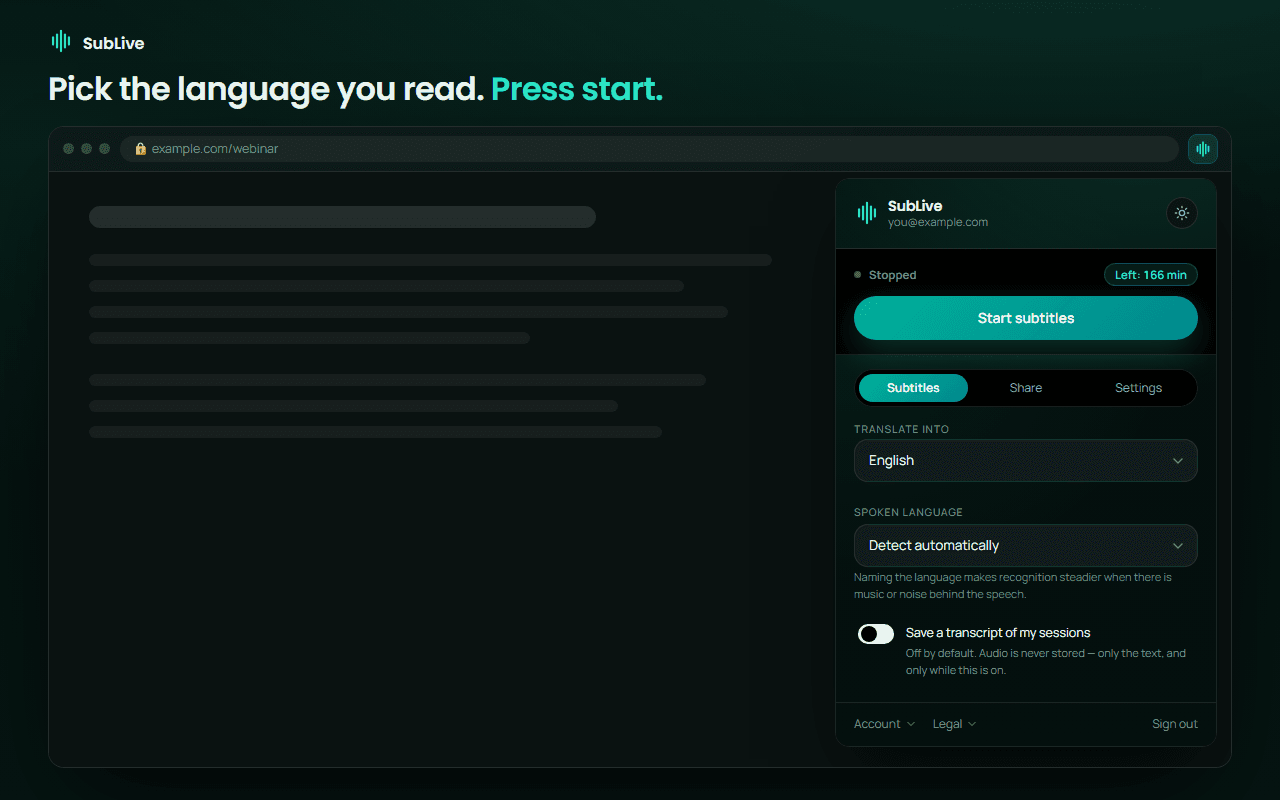
Öffne den Tab, für den du Untertitel möchtest, und wähle deine Sprache. Bei 10 gängigen Sprachen wird die gesprochene Sprache von selbst erkannt; jede andere benennst du einmal. Sie zu benennen stabilisiert die Erkennung auch, wenn Musik oder Geräusche hinter der Sprache liegen.
Auf Start drücken
Die Untertitel erscheinen in einem Fenster, das du verschieben, in der Größe ändern und umgestalten kannst — oder über jedes andere Fenster legen, sodass du beim Lesen mitschreiben kannst.
Wie jeder Bildschirm aussieht
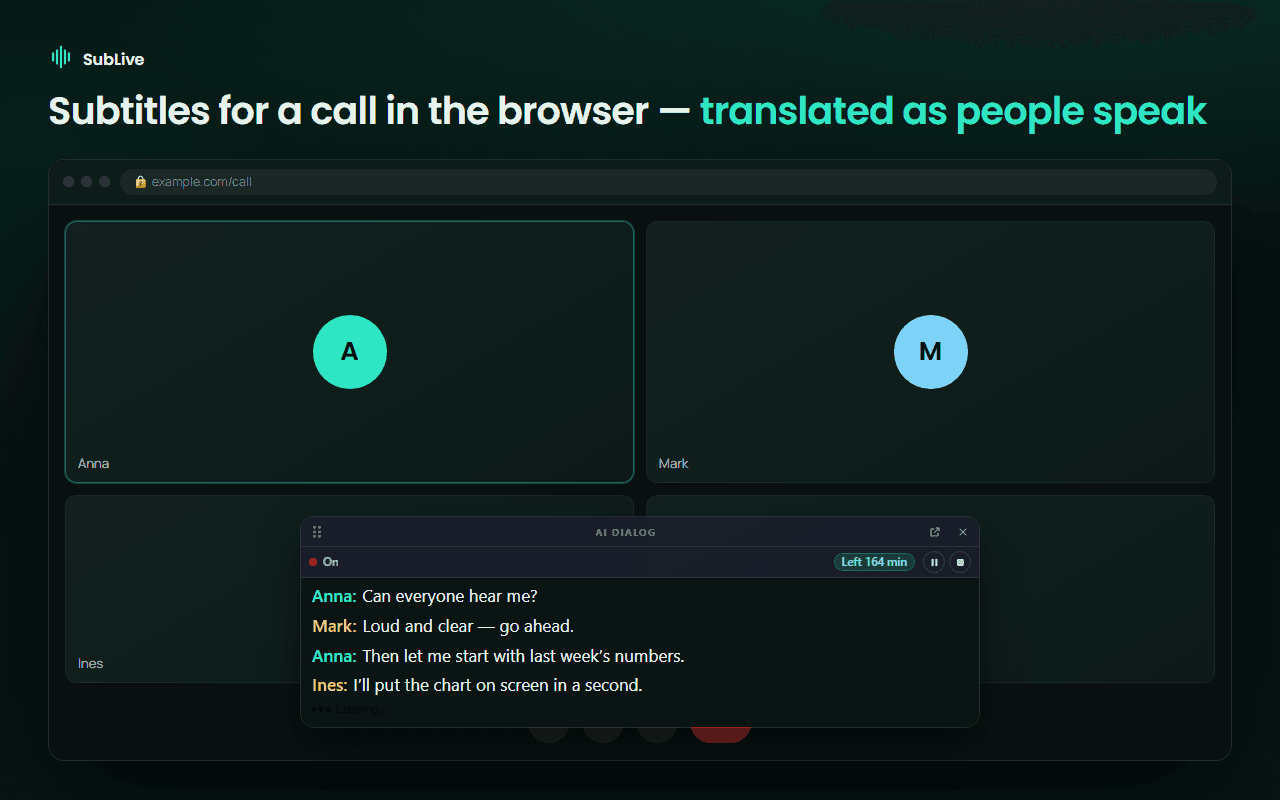
Ein Anruf in Google Meet, Zoom Web oder Microsoft Teams im Browser. Kein Bot tritt bei und nichts erscheint in der Teilnehmerliste — SubLive arbeitet in deinem eigenen Tab. Das Mikrofon bleibt aus, außer in zwei Fällen: beim Speichern eines Transkripts (dann kommen auch die eigenen Antworten hinein) und mit eingeschalteter Option „Vertonung anhalten, während ich spreche“ (dann wird auf dem eigenen Computer nur die Lautstärke gemessen). Die eigene Stimme wird nie übersetzt und nie als Untertitel angezeigt.
Hefte SubLive an, melde dich an und wähle die Sprache, die du liest. Automatisch erkannt werden 10 gesprochene Sprachen; bei jeder anderen oder wenn Musik oder Geräusche hinter der Sprache liegen, benenne die gesprochene Sprache.
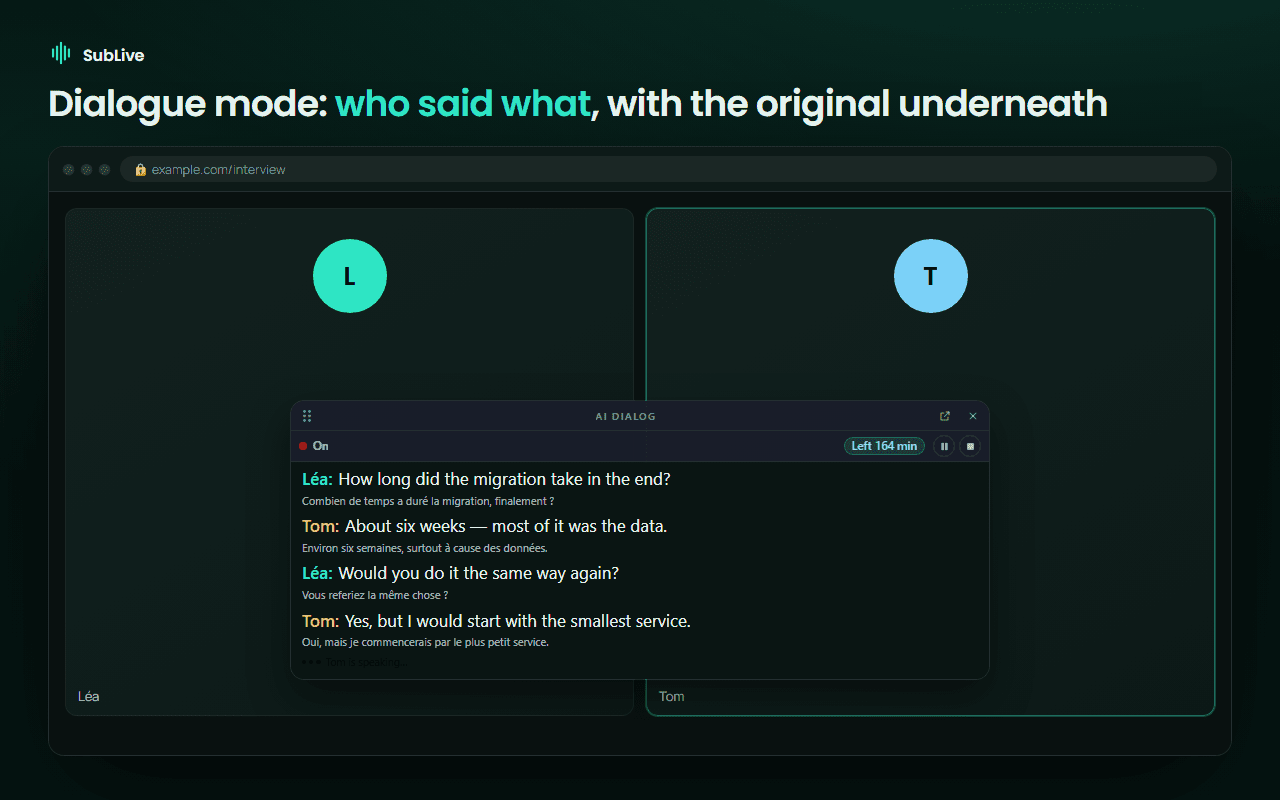
Der Dialogmodus benennt jeden Sprecher, markiert ihn farblich und behält die Originalzeile darunter — so folgt man einem Interview oder nutzt es, um die Sprache zu lernen.
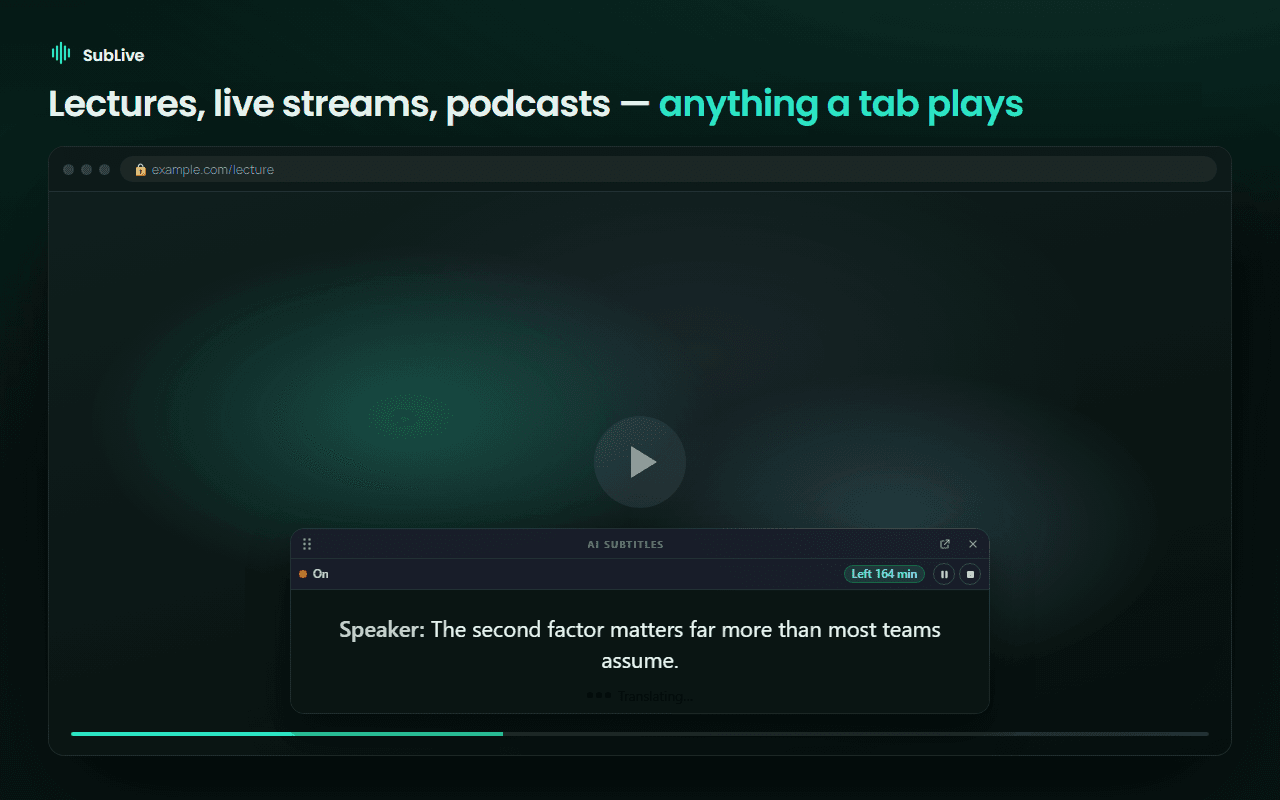
Vorlesungen, Webinare, Livestreams, Podcasts, Radio — alles, was ein Tab abspielt. Eine laufende Untertitelzeile unter dem Video, immer im Blick.
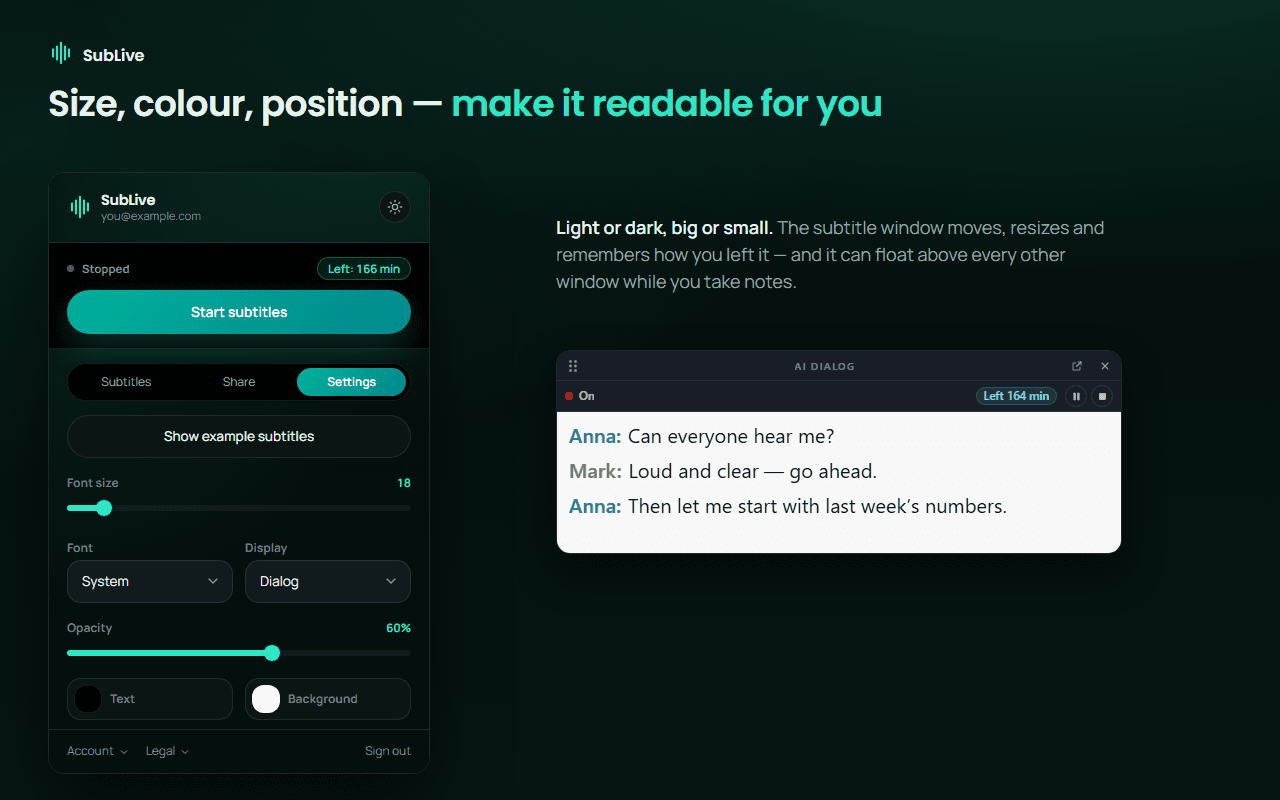
Das Untertitelfenster lässt sich verschieben, in der Größe ändern und merkt sich, wie du es zuletzt hattest. Ändere Schrift, Größe, Farbe und Deckkraft oder lege es über jedes andere Fenster, während du mitschreibst.
Warum man es wählt
Kein Bot tritt deinem Meeting bei
Nichts erscheint in der Teilnehmerliste, denn SubLive arbeitet in deinem eigenen Browser, nicht als Gast im Anruf.
Das Mikrofon nur, wenn du es willst
Die Erweiterung liest, was der Tab abspielt. Das Mikrofon bleibt aus, außer in zwei Fällen: beim Speichern eines Transkripts (dann kommen auch die eigenen Antworten hinein) und mit eingeschalteter Option „Vertonung anhalten, während ich spreche“ (dann wird auf dem eigenen Computer nur die Lautstärke gemessen). Die eigene Stimme wird nie übersetzt und nie als Untertitel angezeigt.
Ton wird nie gespeichert
Sprache wird im Arbeitsspeicher verarbeitet und nirgendwo geschrieben. Ein Texttranskript wird nur behalten, wenn du das einschaltest, und es läuft von selbst ab.
Lies es oder hör es
Untertitel standardmäßig. Wenn du willst, wird die Übersetzung vorgelesen und das Original darunter leiser — die eigene Stimme deines Browsers kostenlos oder eine natürliche KI-Stimme.
Untertitel oder Dialog
Eine laufende Untertitelzeile unter dem Video oder ein scrollendes Transkript mit jedem Sprecher benannt und farblich markiert.
Deine eigenen Wörter
Trage Produktnamen und interne Begriffe in ein Glossar ein, und sie kommen so heraus, wie dein Team sie sagt, nicht wie ein generisches Modell rät.
Behalte, was zählte
Ein Gespräch speichern, eine KI-Zusammenfassung davon erhalten, es sich am Ende des Anrufs per E-Mail schicken lassen — jedes davon aus, bis du es einschaltest.
Keine Verzögerung bei Videos mit Untertiteln
Hat ein Video schon Untertitel, übersetzt SubLive sie vorab und zeigt jede Zeile pünktlich. Ohne sie hört es den Ton und bleibt etwa einen Satz zurück.
Was es nicht tut
Besser, du weißt es jetzt als nach der Installation.
Es hört die Desktop-Apps von Zoom, Teams oder Slack nicht — nur Chrome-Tabs. Tritt dem Meeting stattdessen im Browser bei.
Es funktioniert nicht bei Diensten, die ihren Ton schützen, etwa kostenpflichtige Film- und TV-Plattformen. SubLive versucht nicht, den Kopierschutz zu umgehen.
Es ist keine beglaubigte oder rechtsverbindliche Übersetzung. Maschinelle Transkription und Übersetzung machen Fehler — prüfe alles, was Folgen hat.
Es holt die Einwilligung nicht für dich ein. Wo das Gesetz verlangt, dass die anderen Teilnehmer zustimmen, bevor ein Gespräch verarbeitet wird, liegt das in deiner Verantwortung.
Bei gesprochener Sprache ist es nicht sofort. Anrufe, Streams und Videos ohne Untertitel werden etwa einen Satz hinter dem Sprecher übersetzt — ein Satz muss gehört werden, bevor er übersetzt werden kann. Ohne Verzögerung werden nur Videos mit eigenen Untertiteln übersetzt.
Vor deinem ersten Anruf
Die Verarbeitung der Sprache anderer ist reguliert, und die Regeln unterscheiden sich je nach Land und US-Bundesstaat. Der Hinweis zu Aufzeichnung und Einwilligung erklärt in klarer Sprache, wann du die anderen Teilnehmer zuerst fragen musst.