Gemacht für echte Gespräche
Drei Personen in einem Anruf lesen sich wie ein Chat, nicht wie ein einziger durchgehender Absatz — SubLive unterscheidet die Stimmen, während sie sprechen.
Eine einzige durchlaufende Untertitelzeile funktioniert gut für eine Stimme. Sobald eine zweite Person spricht — ein Anruf, eine Diskussionsrunde, ein Interview — wird daraus eine Textwand, in der sich nicht mehr erkennen lässt, wer was gesagt hat. Der Dialogmodus trennt sie nach Sprecher und beschriftet jeden Wortbeitrag, live.
15 Minuten gratis, sobald du deine E-Mail bestätigt hast. Keine Karte nötig.
Untertitelmodus
Wir sollten am Freitag ausliefern. Ich finde, Freitag wird knapp, lass uns Montag anpeilen.▍
Dialogmodus
Alex: Wir sollten am Freitag ausliefern.
Priya: Ich finde, Freitag wird knapp, lass uns Montag anpeilen.▍
Drei Personen in einem Anruf lesen sich wie ein Chat, nicht wie ein einziger durchgehender Absatz — SubLive unterscheidet die Stimmen, während sie sprechen.
Bevorzugst du eine einzige durchlaufende Zeile? Das macht der Untertitelmodus stattdessen — wechsle jederzeit zwischen beiden, direkt aus der Erweiterung heraus, auch mitten im Gespräch.
Google Meet, Zoom Web, ein Livestream, ein Podcast mit zwei Moderatoren — dem Dialogmodus ist egal, was im Tab läuft, nur wie viele Stimmen darin vorkommen.
Öffne im Popup Darstellung und stelle Anzeige auf Dialog. Für neue Konten ist das schon die Voreinstellung. Das Untertitelfenster hat denselben Schalter, du kannst also mitten im Gespräch umschalten.
SubLive trennt die Stimmen, während der Ton läuft.
Jeder Redebeitrag beginnt mit dem Sprecher und behält das ganze Gespräch über eine Farbe. Du kannst zurückscrollen, und eine Schaltfläche bringt dich zur neuesten Zeile.
Jeder Beitrag beginnt mit der sprechenden Person, ein Call zu dritt liest sich also wie ein Chat. Jede Stimme behält ihre Farbe für den ganzen Call.
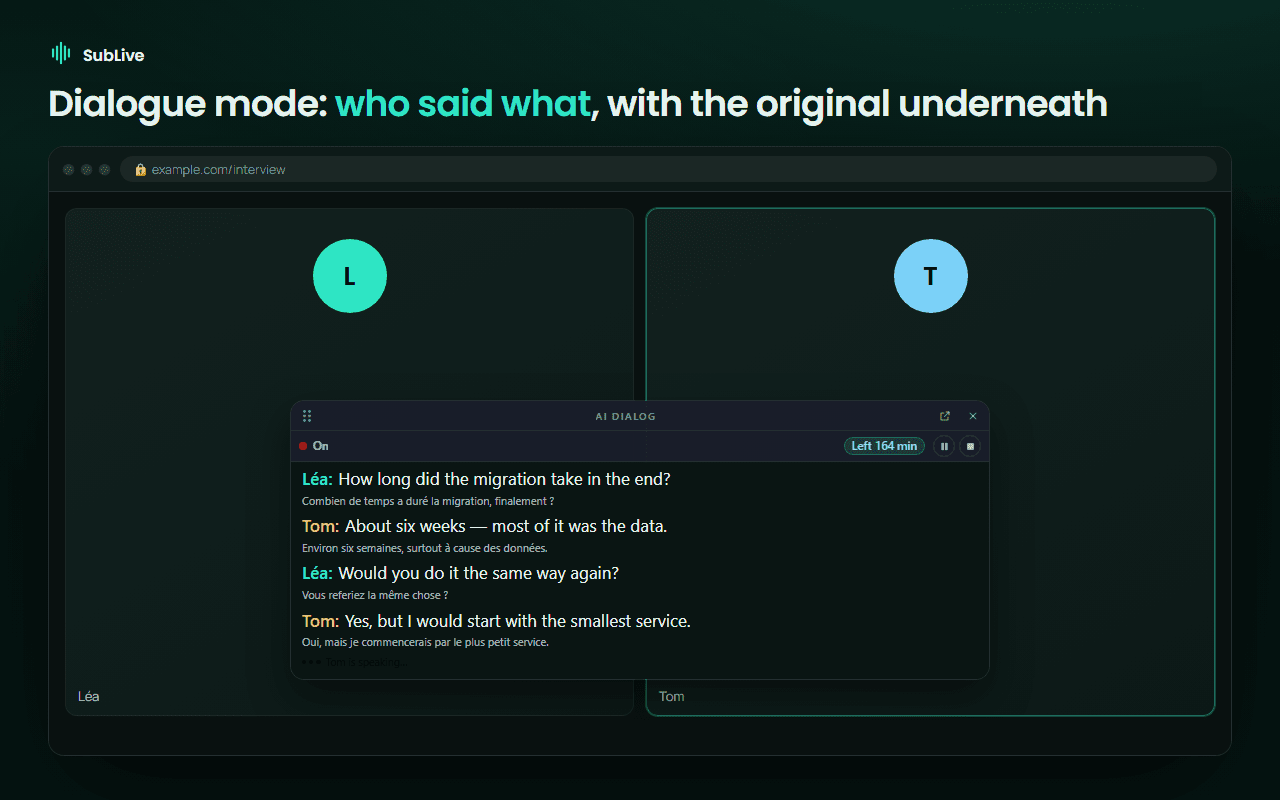
Die Spracherkennung trennt Stimmen nach Klang; Namen kennt sie nicht. In Google Meet, Microsoft Teams, Zoom im Browser und Jitsi beobachtet SubLive, welche Teilnehmerkachel aufleuchtet, während eine Stimme spricht, und gibt der Stimme den Namen, wenn die Zuordnung klar ist. Ist sie es nicht, bleibt die Stimme eine Nummer. Namen leben nur auf deinem Bildschirm: Sie werden nicht an den Server gesendet und nicht im Transkript gespeichert.
In einer wöchentlichen Abstimmung mit Kollegen in Warschau, Madrid und Kiew klebt eine einzelne laufende Zeile eine Antwort an das Ende des Satzes eines anderen. Im Dialog liest sich dieselbe Minute als drei kurze Redebeiträge, jeder mit seinem Sprecher, sodass du auf einen Blick siehst, dass der Termin von einer Person vorgeschlagen und von einer anderen infrage gestellt wurde.
Wie sich der Dialogmodus von den Sprechernamen in den eigenen Untertiteln von Google Meet unterscheidet, beschreibt der Artikel übersetzte Untertitel in Google Meet (auf Englisch).