Pensado para conversaciones reales
Tres personas en una llamada se leen como un chat, no como un párrafo sin cortes: SubLive distingue las voces mientras hablan.
Una única línea continua de subtítulos funciona bien para una sola voz. En cuanto habla una segunda persona —una llamada, un panel, una entrevista— se convierte en un muro de texto sin forma de saber quién dijo qué. El modo diálogo lo separa por interlocutor y etiqueta cada turno, en directo.
Unos minutos gratis al confirmar tu correo. Sin tarjeta.
Modo subtítulos
Deberíamos lanzarlo el viernes. Creo que el viernes es muy justo, mejor apuntemos al lunes.▍
Modo diálogo
Alex: Deberíamos lanzarlo el viernes.
Priya: Creo que el viernes es muy justo, mejor apuntemos al lunes.▍
Tres personas en una llamada se leen como un chat, no como un párrafo sin cortes: SubLive distingue las voces mientras hablan.
¿Prefieres una única línea continua? El modo subtítulos hace eso en su lugar; cambia entre los dos desde la extensión, incluso a media conversación.
Google Meet, Zoom Web, un directo, un pódcast con dos presentadores: al modo diálogo no le importa qué hay en la pestaña, solo cuántas voces hay en ella.
En la ventana emergente, abre Apariencia y pon Visualización en Diálogo. En las cuentas nuevas ya es el valor por defecto. La ventana de subtítulos tiene el mismo interruptor, así que puedes cambiarlo en mitad de una conversación.
SubLive separa las voces mientras suena el audio.
Cada intervención empieza con su hablante y mantiene un color durante toda la conversación. Puedes desplazarte hacia atrás, y un botón te lleva a la última línea.
Cada intervención empieza con quien habla, así que una llamada a tres se lee como un chat. Cada voz mantiene su color durante toda la llamada.
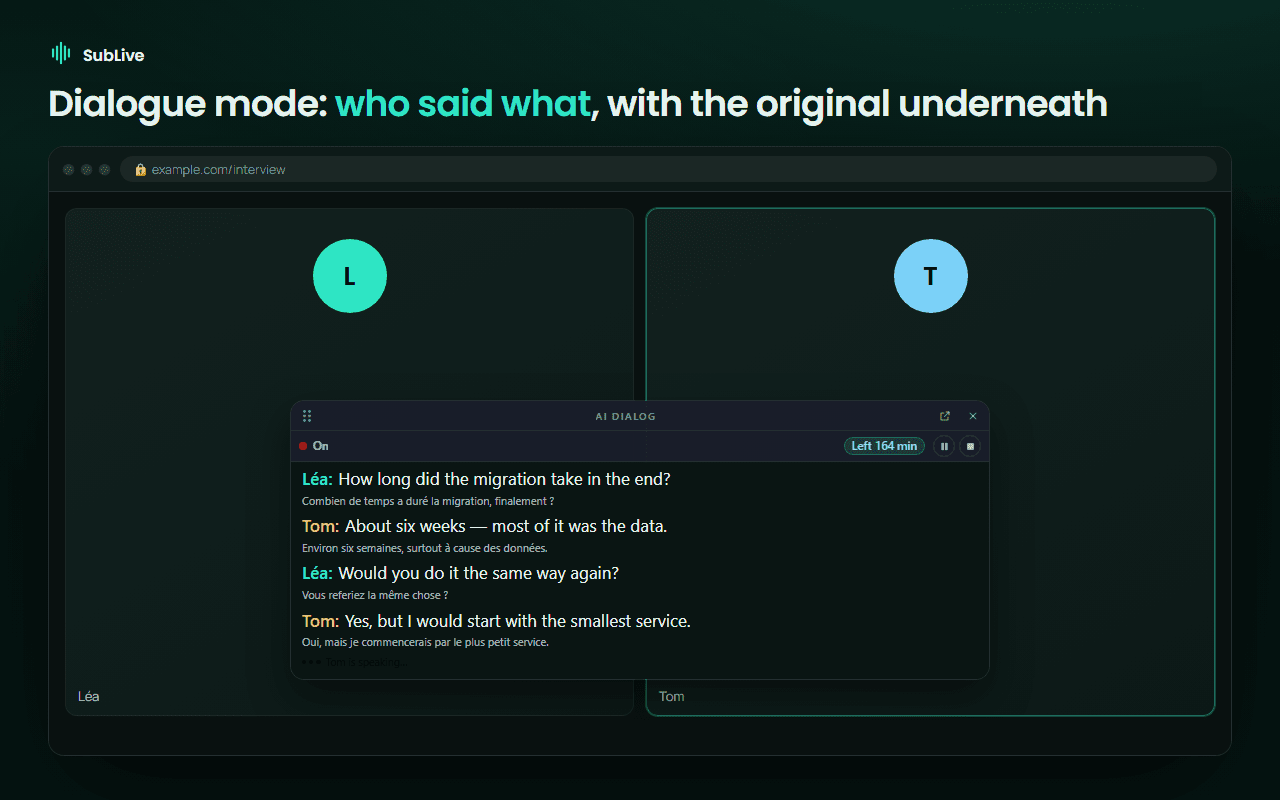
El reconocimiento de voz separa las voces por el sonido; no conoce los nombres. En Google Meet, Microsoft Teams, Zoom en el navegador y Jitsi, SubLive observa qué casilla de participante se ilumina mientras habla cada voz y pone el nombre a la voz cuando la coincidencia es clara. Cuando no lo es, la voz sigue siendo un número. Los nombres viven solo en tu pantalla: no se envían al servidor ni se guardan en la transcripción.
En una reunión semanal con compañeros en Varsovia, Madrid y Kiev, una sola línea corrida pega una respuesta al final de la frase de otro. En diálogo, el mismo minuto se lee como tres intervenciones cortas, cada una con su hablante, y se ve de un vistazo que la fecha la propuso una persona y la cuestionó otra.
En qué se diferencia el modo diálogo de los nombres de los hablantes en los subtítulos propios de Google Meet lo explica el artículo subtítulos traducidos en Google Meet (en inglés).