Pensé pour de vraies conversations
Un appel à trois se lit comme une discussion, pas comme un seul bloc de texte ininterrompu — SubLive distingue les voix au fur et à mesure qu’elles parlent.
Une seule ligne de sous-titres continue convient très bien pour une voix. Dès qu’une deuxième personne parle — un appel, une table ronde, un entretien — cela devient un mur de texte où l’on ne distingue plus qui a dit quoi. Le mode dialogue le sépare par intervenant et étiquette chaque prise de parole, en direct.
Quelques minutes gratuites après confirmation de votre e-mail. Sans carte bancaire.
Mode sous-titres
On devrait livrer vendredi. Je pense que vendredi c’est juste, visons lundi.▍
Mode dialogue
Alex: On devrait livrer vendredi.
Priya: Je pense que vendredi c’est juste, visons lundi.▍
Un appel à trois se lit comme une discussion, pas comme un seul bloc de texte ininterrompu — SubLive distingue les voix au fur et à mesure qu’elles parlent.
Vous préférez une seule ligne continue ? Le mode sous-titres fait exactement ça — passez de l’un à l’autre depuis l’extension, même en pleine conversation.
Google Meet, Zoom Web, un stream en direct, un podcast à deux voix — le mode dialogue se moque de ce qu’il y a dans l’onglet, seul le nombre de voix compte.
Dans la fenêtre contextuelle, ouvrez Apparence et réglez Affichage sur Dialogue. C’est déjà le réglage par défaut des nouveaux comptes. La fenêtre de sous-titres a le même commutateur, vous pouvez donc changer en pleine conversation.
SubLive sépare les voix pendant que le son passe.
Chaque prise de parole commence par son intervenant et garde une seule couleur pendant toute la conversation. Vous pouvez remonter, et un bouton vous ramène à la dernière ligne.
Chaque intervention commence par la personne qui parle, si bien qu’un appel à trois se lit comme une discussion. Chaque voix garde sa couleur pendant tout l’appel.
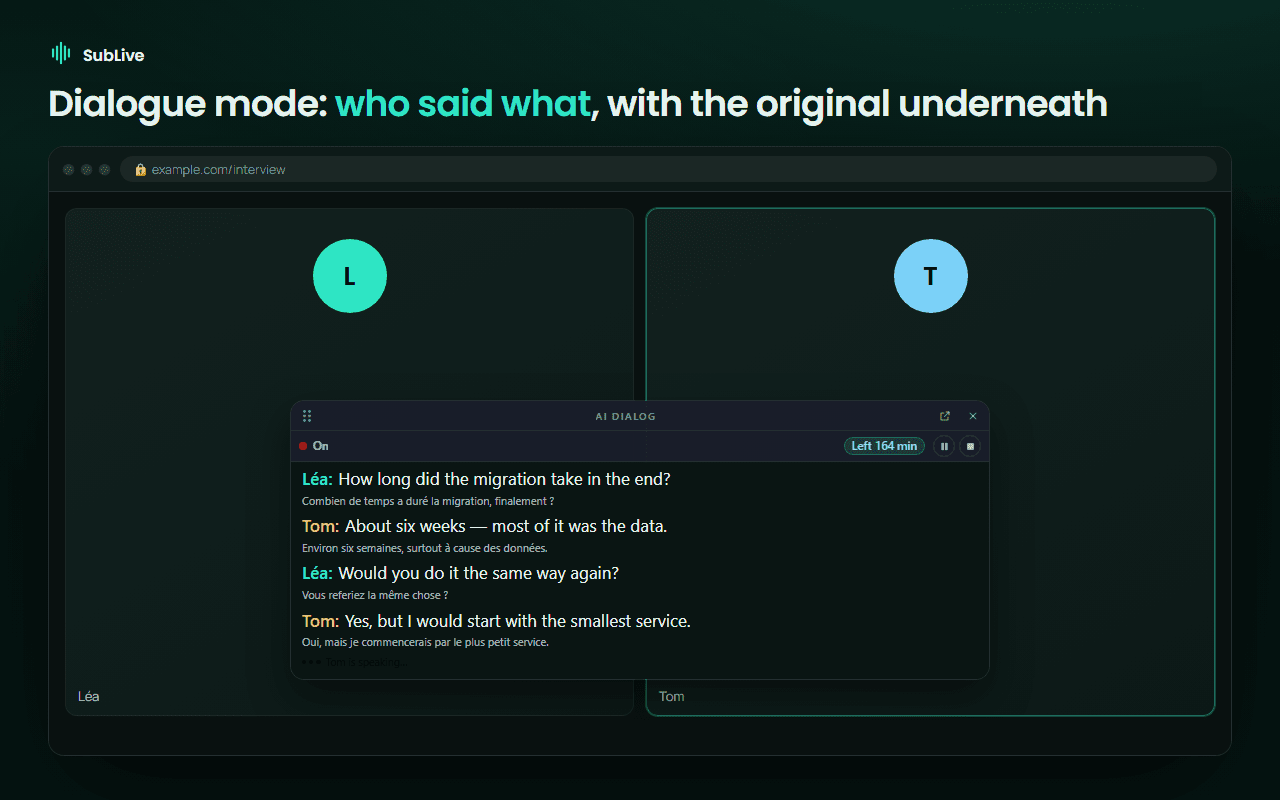
La reconnaissance vocale sépare les voix au son ; elle ne connaît pas les noms. Dans Google Meet, Microsoft Teams, Zoom dans le navigateur et Jitsi, SubLive observe quelle vignette de participant s’allume pendant que chaque voix parle et met le nom sur la voix quand la correspondance est nette. Quand elle ne l’est pas, la voix reste un numéro. Les noms ne vivent que sur votre écran : ils ne sont ni envoyés au serveur ni enregistrés dans la transcription.
Lors d’un point hebdomadaire avec des collègues à Varsovie, Madrid et Kiev, une seule ligne défilante colle une réponse à la fin de la phrase d’un autre. En dialogue, la même minute se lit comme trois courtes prises de parole, chacune avec son intervenant, et l’on voit d’un coup d’œil que la date a été proposée par une personne et contestée par une autre.
La différence entre le mode dialogue et les noms des intervenants dans les sous-titres propres à Google Meet est expliquée dans l’article les sous-titres traduits dans Google Meet (en anglais).