La parole dans un onglet, les sous-titres dans votre langue — pendant que ça parle encore
SubLive transforme la parole qui joue dans un onglet Chrome en sous-titres en direct, traduits au fur et à mesure, dans une fenêtre que vous pouvez faire flotter au-dessus de tout le reste de votre écran. Vous choisissez la langue que vous lisez. C'est toute la configuration.
Tout ce qui diffuse du son dans un onglet du navigateur.
Les appels vidéo dans le navigateur — Google Meet, Zoom Web, Microsoft Teams sur le web
Cours, formations en ligne, webinaires et diffusions de conférences
Directs et retransmissions — Twitch, YouTube Live, actualités, sport
Vidéos, podcasts, radio et livres audio dans les lecteurs web
Trois étapes pour démarrer
Épinglez et connectez-vous
Ajoutez SubLive depuis le Chrome Web Store, épinglez-le à votre barre d'outils et connectez-vous. Confirmez votre e-mail et vos 30 premières minutes sont offertes — sans carte.
Choisissez la langue que vous lisez
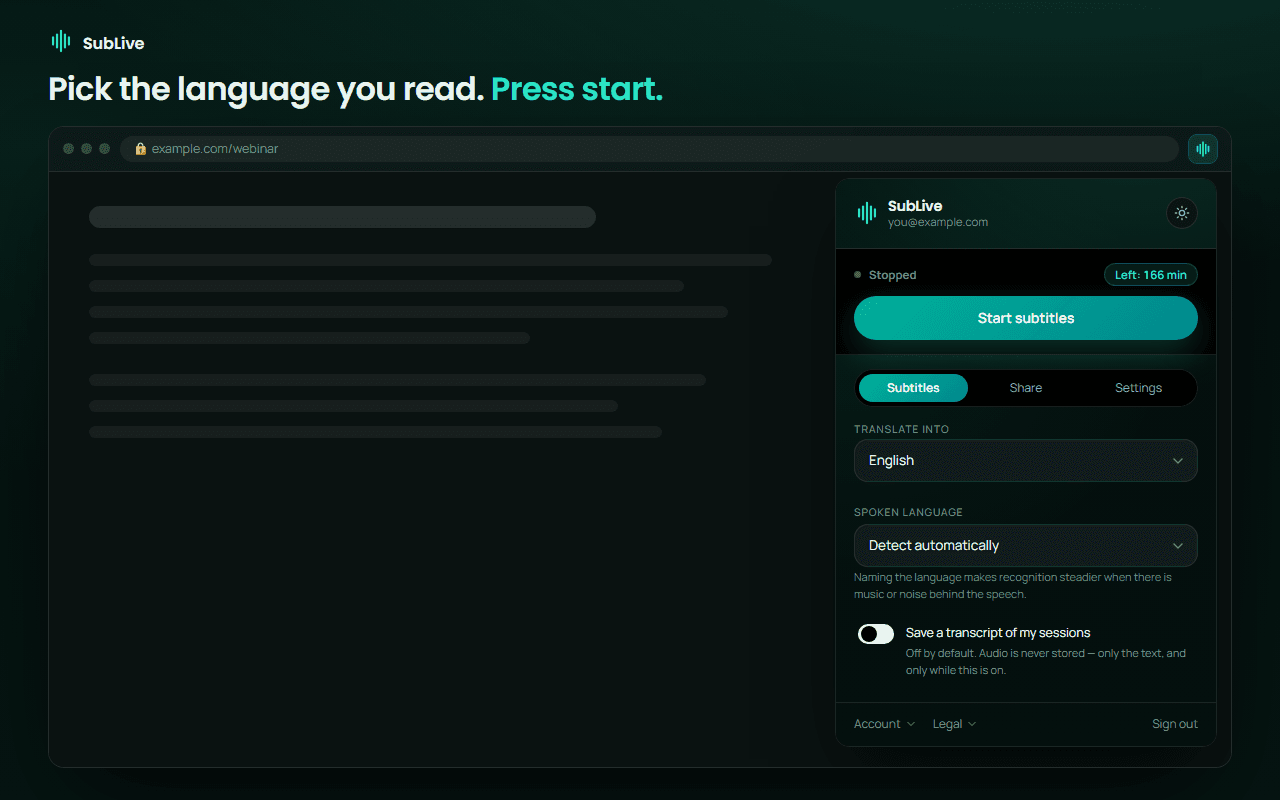
Ouvrez l'onglet pour lequel vous voulez des sous-titres et choisissez votre langue. Pour 10 langues courantes, la langue parlée est détectée toute seule ; toute autre s'indique une fois. L'indiquer stabilise aussi la reconnaissance quand il y a de la musique ou du bruit derrière la voix.
Appuyez sur démarrer
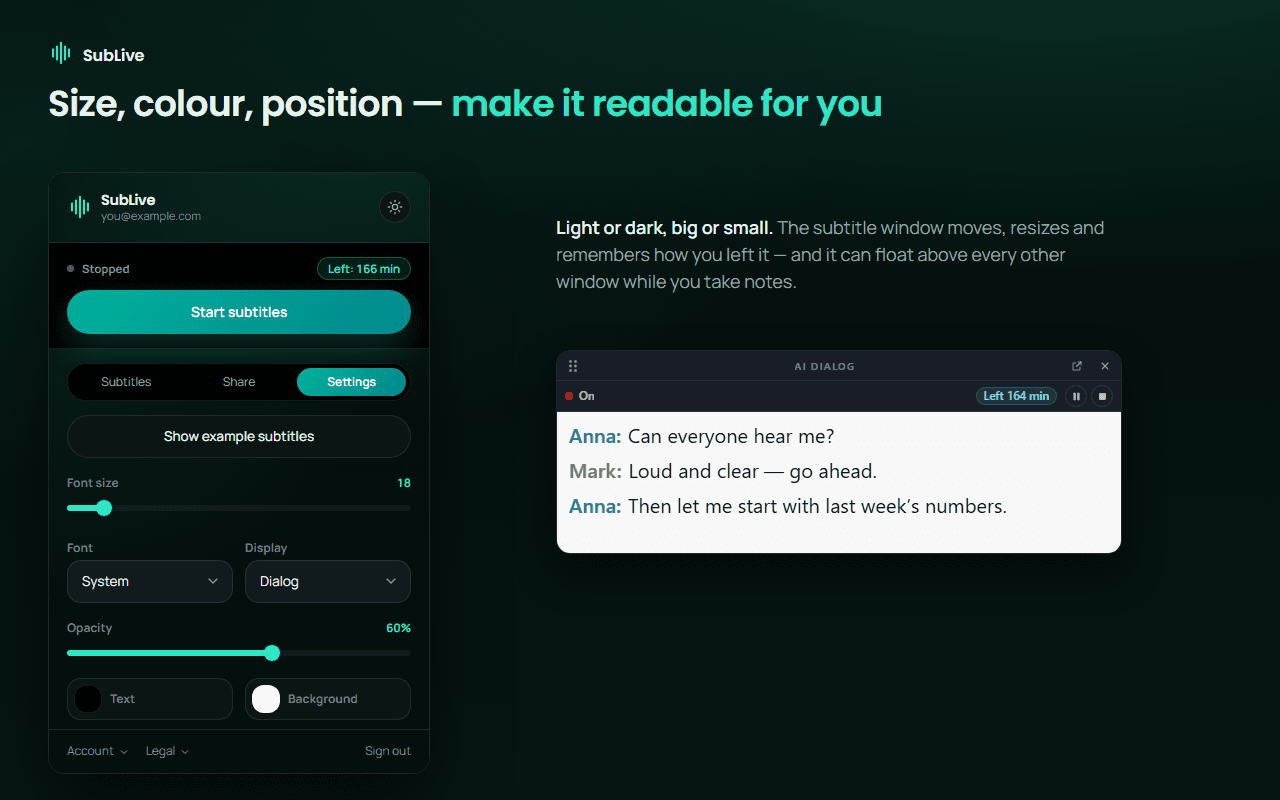
Les sous-titres apparaissent dans une fenêtre que vous pouvez déplacer, redimensionner et restyler — ou placer au-dessus de toutes les autres fenêtres, pour prendre des notes tout en lisant.
À quoi ressemble chaque écran
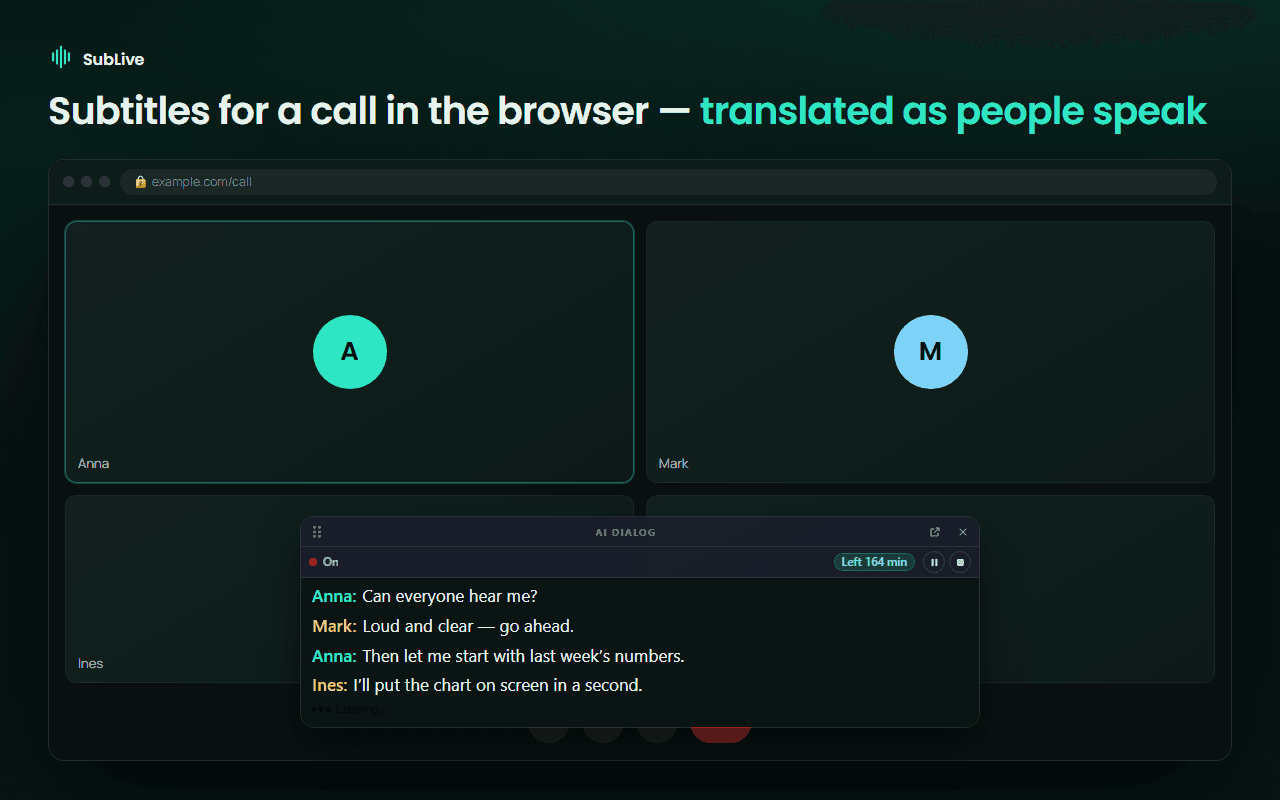
Un appel dans Google Meet, Zoom Web ou Microsoft Teams dans le navigateur. Aucun bot ne rejoint et rien n'apparaît dans la liste des participants — SubLive fonctionne dans votre propre onglet. Votre micro reste coupé, sauf dans deux cas : vous enregistrez une transcription (vos propres réponses y sont alors ajoutées) ou vous avez activé « Suspendre le doublage quand je parle » (seul le volume est alors mesuré, sur votre ordinateur). Votre propre voix n’est jamais traduite ni affichée en sous-titres.
Épinglez SubLive, connectez-vous et choisissez la langue que vous lisez. La détection automatique couvre 10 langues parlées ; pour toute autre, ou quand il y a de la musique ou du bruit derrière la voix, indiquez la langue parlée.
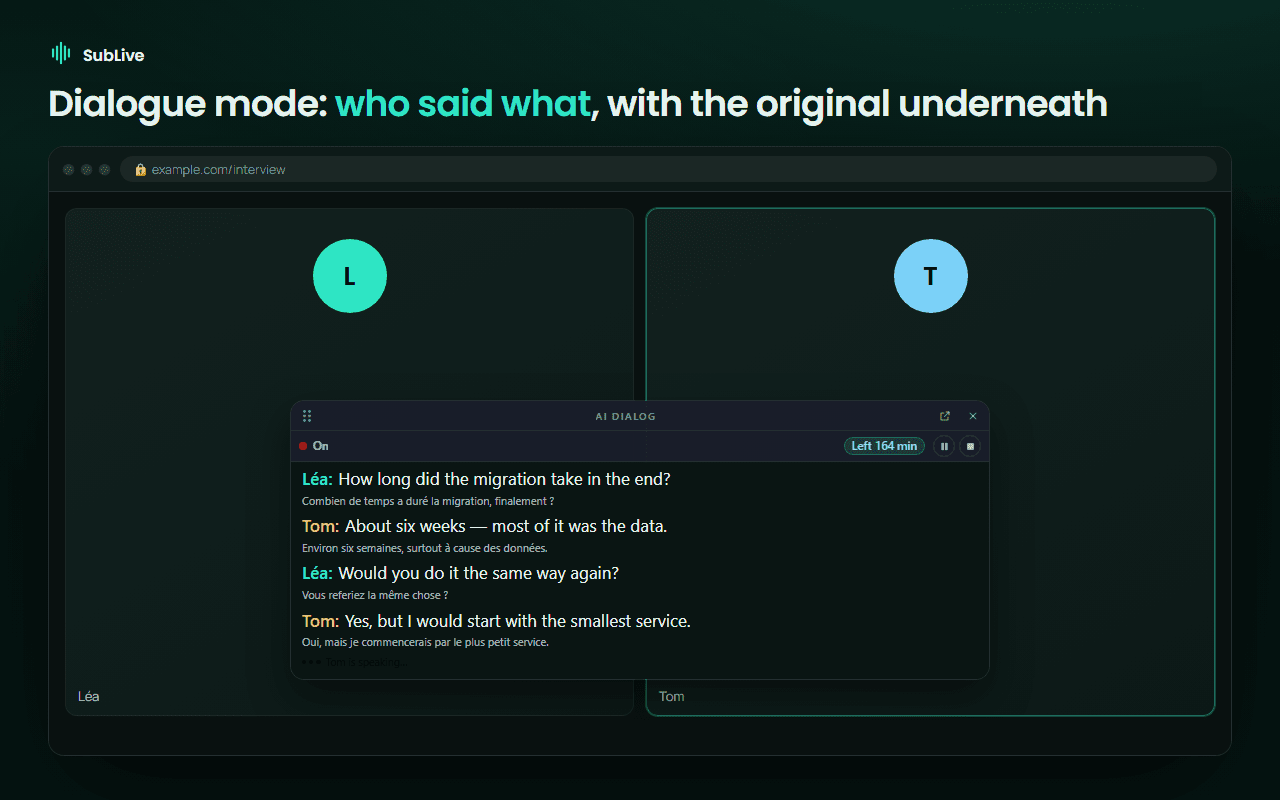
Le mode dialogue nomme chaque intervenant, lui attribue une couleur et garde la ligne d'origine en dessous — c'est ainsi qu'on suit un entretien, ou qu'on s'en sert pour apprendre la langue.
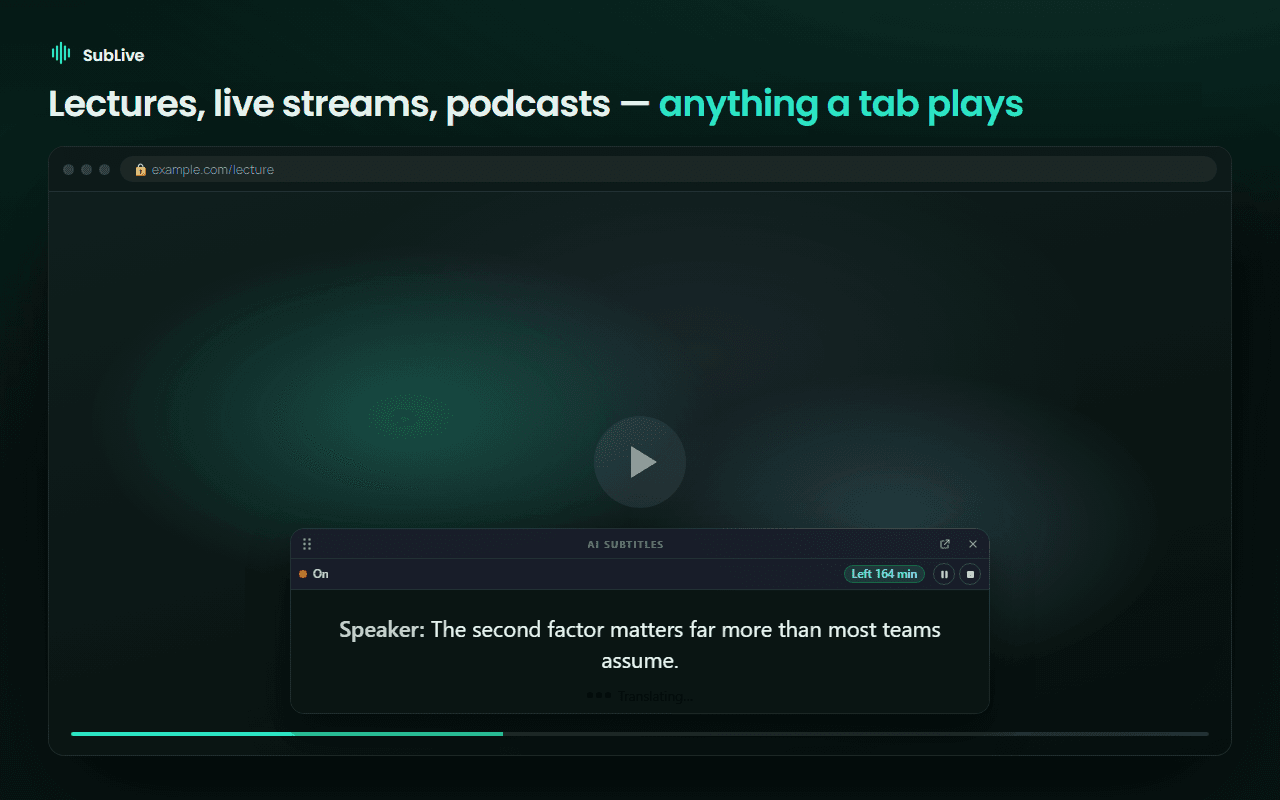
Cours, webinaires, directs, podcasts, radio — tout ce qu'un onglet diffuse. Une ligne de sous-titre défilante sous la vidéo, toujours visible.
La fenêtre de sous-titres se déplace, se redimensionne et se souvient de comment vous l'avez laissée. Changez la police, la taille, la couleur et l'opacité, ou placez-la au-dessus de toutes les autres fenêtres pendant que vous prenez des notes.
Pourquoi on le choisit
Aucun bot ne rejoint votre réunion
Rien n'apparaît dans la liste des participants, car SubLive fonctionne dans votre propre navigateur, pas comme un invité dans l'appel.
Le micro, seulement si vous le décidez
L’extension lit ce que joue l’onglet. Votre micro reste coupé, sauf dans deux cas : vous enregistrez une transcription (vos propres réponses y sont alors ajoutées) ou vous avez activé « Suspendre le doublage quand je parle » (seul le volume est alors mesuré, sur votre ordinateur). Votre propre voix n’est jamais traduite ni affichée en sous-titres.
L'audio n'est jamais conservé
La parole est traitée en mémoire et écrite nulle part. Une transcription texte n'est gardée que si vous l'activez, et elle expire d'elle-même.
Lisez-le, ou écoutez-le
Sous-titres par défaut. Si vous préférez, la traduction est lue à voix haute et l'original baisse en dessous — la voix intégrée de votre navigateur gratuitement, ou une voix IA naturelle.
Sous-titres ou dialogue
Une ligne de sous-titre défilante sous la vidéo, ou une transcription qui défile avec chaque intervenant nommé et coloré.
Vos propres mots
Mettez les noms de produits et les termes internes dans un glossaire et ils ressortent comme votre équipe les dit, pas comme un modèle générique les devine.
Gardez ce qui comptait
Enregistrer une conversation, en obtenir un résumé par IA, le recevoir par e-mail à la fin de l'appel — chacun désactivé jusqu'à ce que vous l'activiez.
Aucun délai sur les vidéos sous-titrées
Si une vidéo a déjà des sous-titres, SubLive les traduit à l’avance et affiche chaque ligne à temps. Sans eux, il écoute l’audio et reste environ une phrase derrière.
Ce que ça ne fait pas
Mieux vaut le savoir maintenant qu'après l'installation.
Il n'entend pas les applications de bureau Zoom, Teams ou Slack — uniquement les onglets Chrome. Rejoignez plutôt la réunion dans le navigateur.
Il ne marche pas sur les services qui protègent leur audio, comme les plateformes payantes de films et de séries. SubLive ne cherche pas à contourner la protection des contenus.
Ce n'est pas une traduction certifiée ni juridiquement contraignante. La transcription et la traduction automatiques font des erreurs — vérifiez tout ce qui a des conséquences.
Il n'obtient pas le consentement à votre place. Là où la loi exige que les autres participants acceptent avant qu'une conversation soit traitée, c'est votre responsabilité.
Ce n’est pas instantané sur la parole en direct. Les appels, les directs et les vidéos sans sous-titres sont traduits environ une phrase derrière l’orateur — une phrase doit être entendue avant d’être traduite. Seules les vidéos qui ont leurs propres sous-titres sont traduites sans délai.
Avant votre premier appel
Le traitement de la parole d'autrui est réglementé, et les règles varient selon le pays et l'État américain. L'avis relatif à l'enregistrement et au consentement explique, en langage clair, quand vous devez demander l'accord des autres participants au préalable.