El habla en una pestaña, los subtítulos en tu idioma — mientras aún están hablando
SubLive convierte el habla que suena en una pestaña de Chrome en subtítulos en directo, traducidos a medida que se habla, en una ventana que puedes dejar flotando por encima de todo lo demás en tu pantalla. Tú eliges el idioma que lees. Esa es toda la configuración.
Con cualquier cosa que reproduzca audio en una pestaña del navegador.
Videollamadas en el navegador — Google Meet, Zoom Web, Microsoft Teams en la web
Clases, cursos en línea, seminarios web y emisiones de conferencias
Directos y retransmisiones — Twitch, YouTube Live, noticias, deporte
Vídeos, pódcasts, radio y audiolibros en reproductores web
Tres pasos para empezar
Fíjalo e inicia sesión
Añade SubLive desde Chrome Web Store, fíjalo a tu barra de herramientas e inicia sesión. Confirma tu correo y los primeros 30 minutos corren de nuestra cuenta — sin tarjeta.
Elige el idioma que lees
Abre la pestaña para la que quieres subtítulos y elige tu idioma. En 10 idiomas comunes, el idioma hablado se detecta solo; cualquier otro lo indicas una vez. Indicarlo también estabiliza el reconocimiento cuando hay música o ruido detrás de la voz.
Pulsa iniciar
Los subtítulos aparecen en una ventana que puedes mover, redimensionar y reestilizar — o enviar por encima de cualquier otra ventana, para tomar notas mientras lees.
Cómo se ve cada pantalla
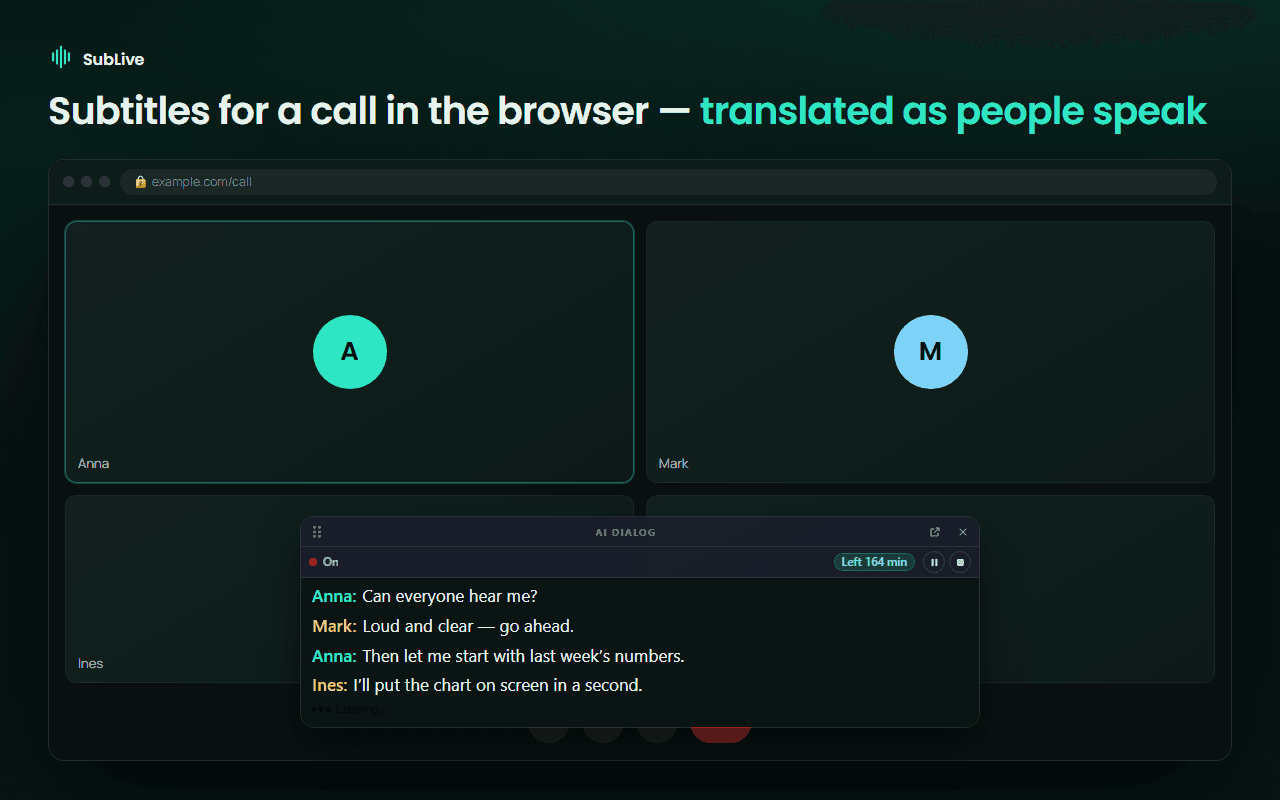
Una llamada en Google Meet, Zoom Web o Microsoft Teams en el navegador. Ningún bot se une y nada aparece en la lista de participantes — SubLive funciona dentro de tu propia pestaña. Tu micrófono sigue apagado salvo en dos casos: guardas una transcripción (entonces se añaden tus propias respuestas) o activaste «Pausar el doblaje cuando hablo» (entonces solo se mide el volumen, en tu ordenador). Tu propia voz nunca se traduce ni se muestra como subtítulo.
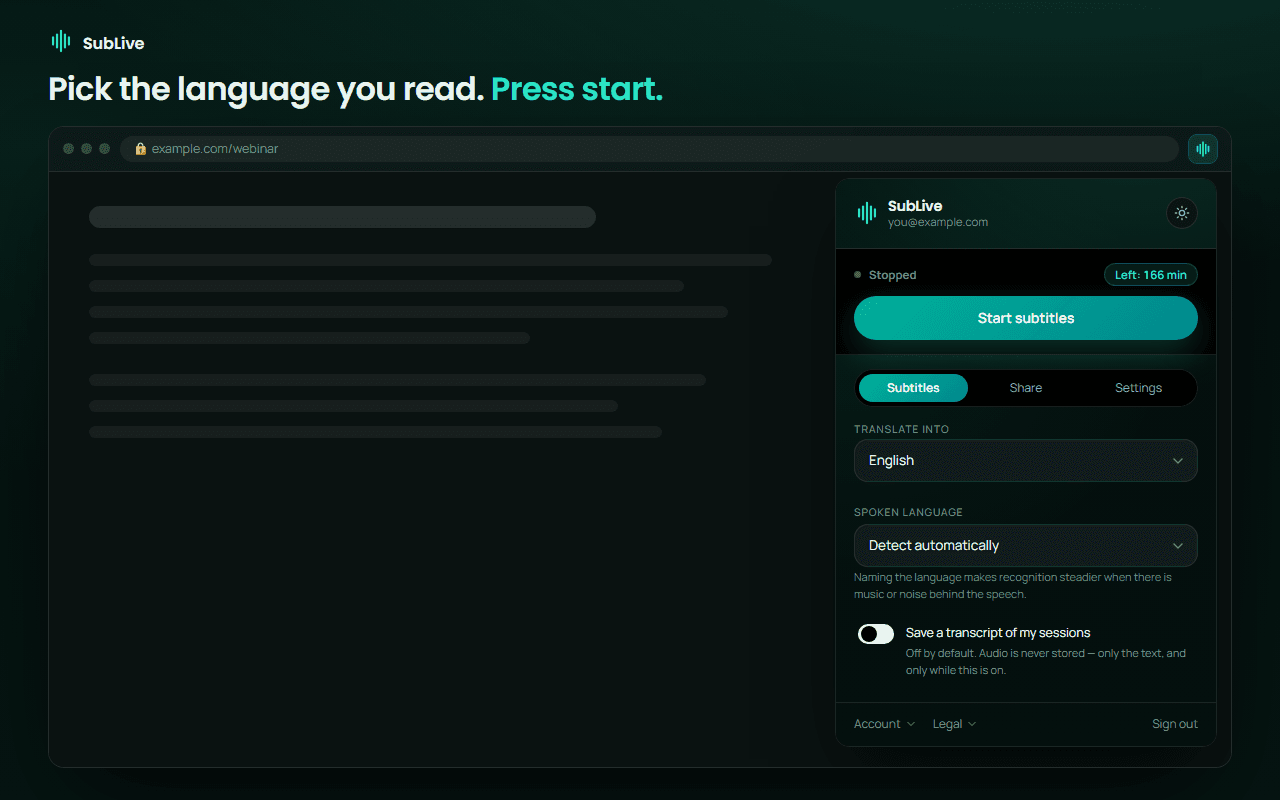
Fija SubLive, inicia sesión y elige el idioma que lees. La detección automática cubre 10 idiomas hablados; para cualquier otro, o cuando hay música o ruido detrás de la voz, indica el idioma hablado.
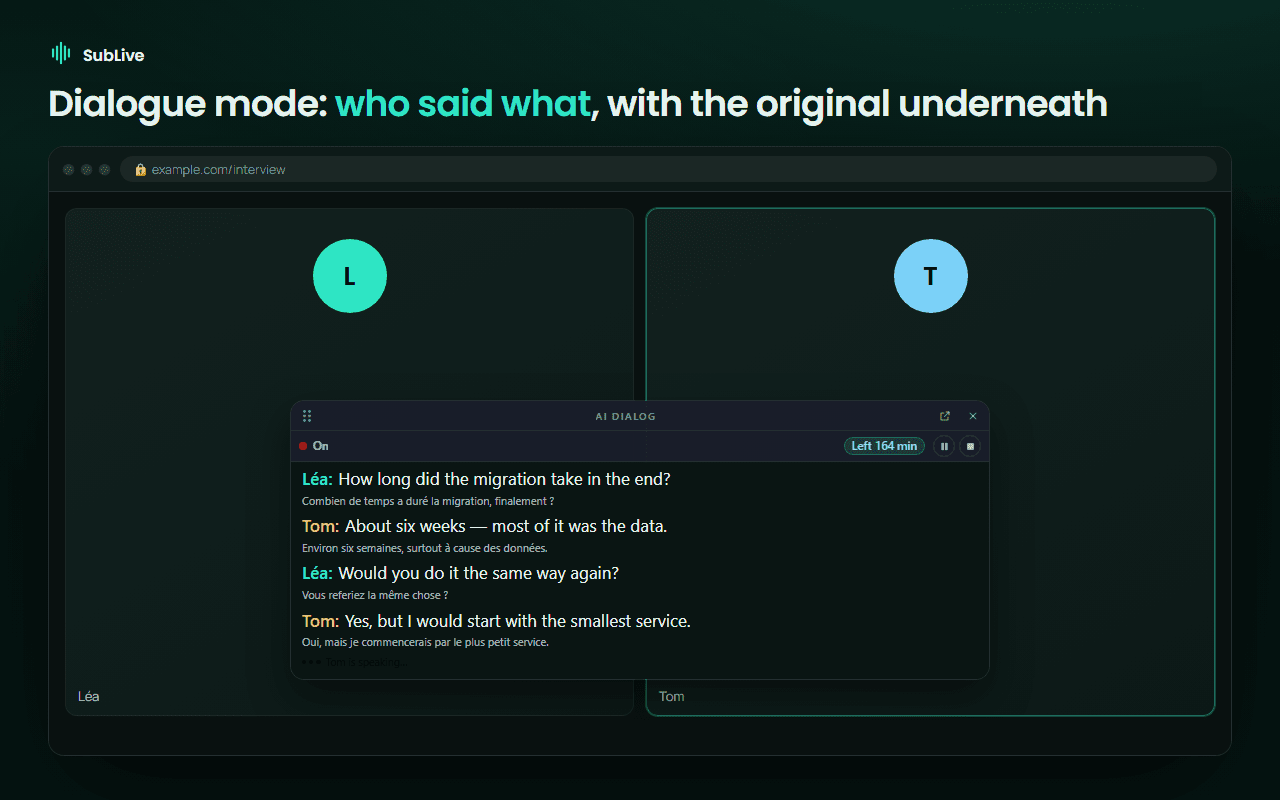
El modo diálogo nombra a cada persona, le asigna un color y mantiene la línea original debajo — así es como se sigue una entrevista, o se usa para aprender el idioma.
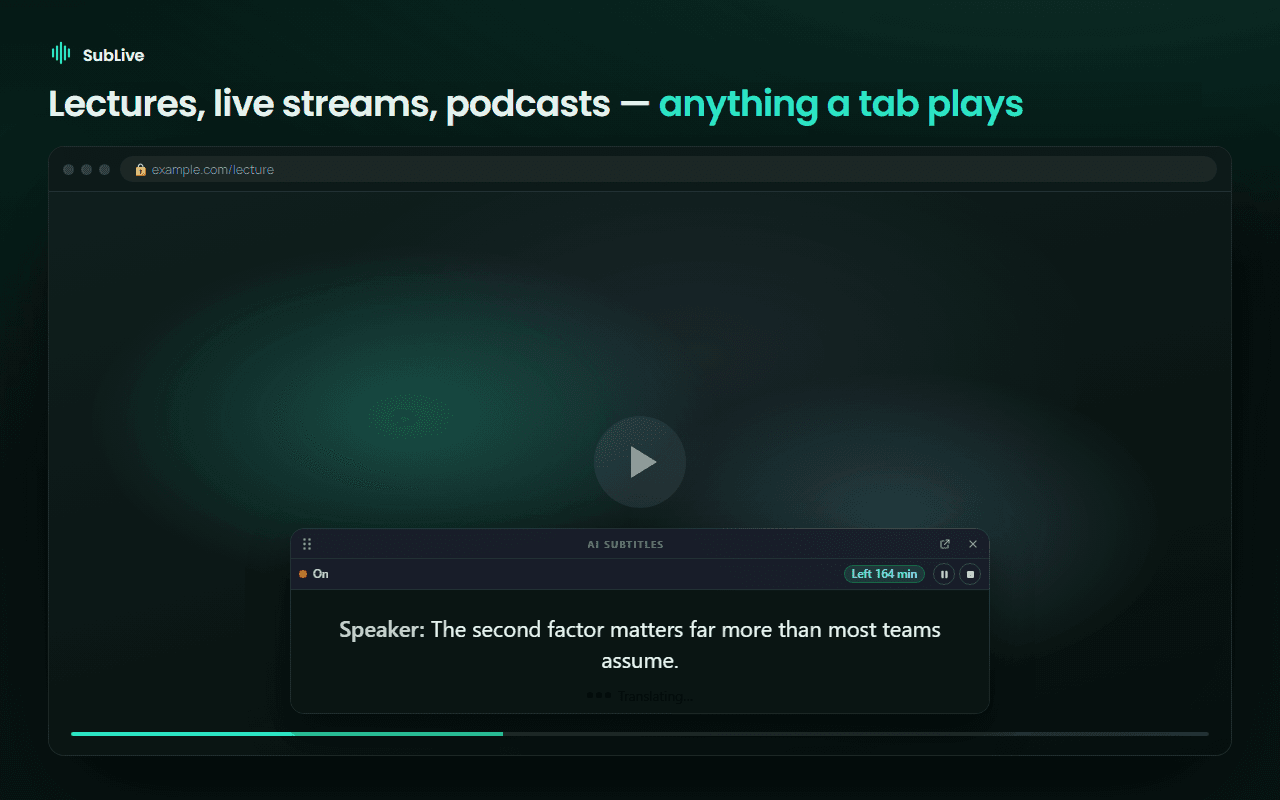
Clases, seminarios web, directos, pódcasts, radio — cualquier cosa que reproduzca una pestaña. Una línea de subtítulo en marcha bajo el vídeo, siempre a la vista.
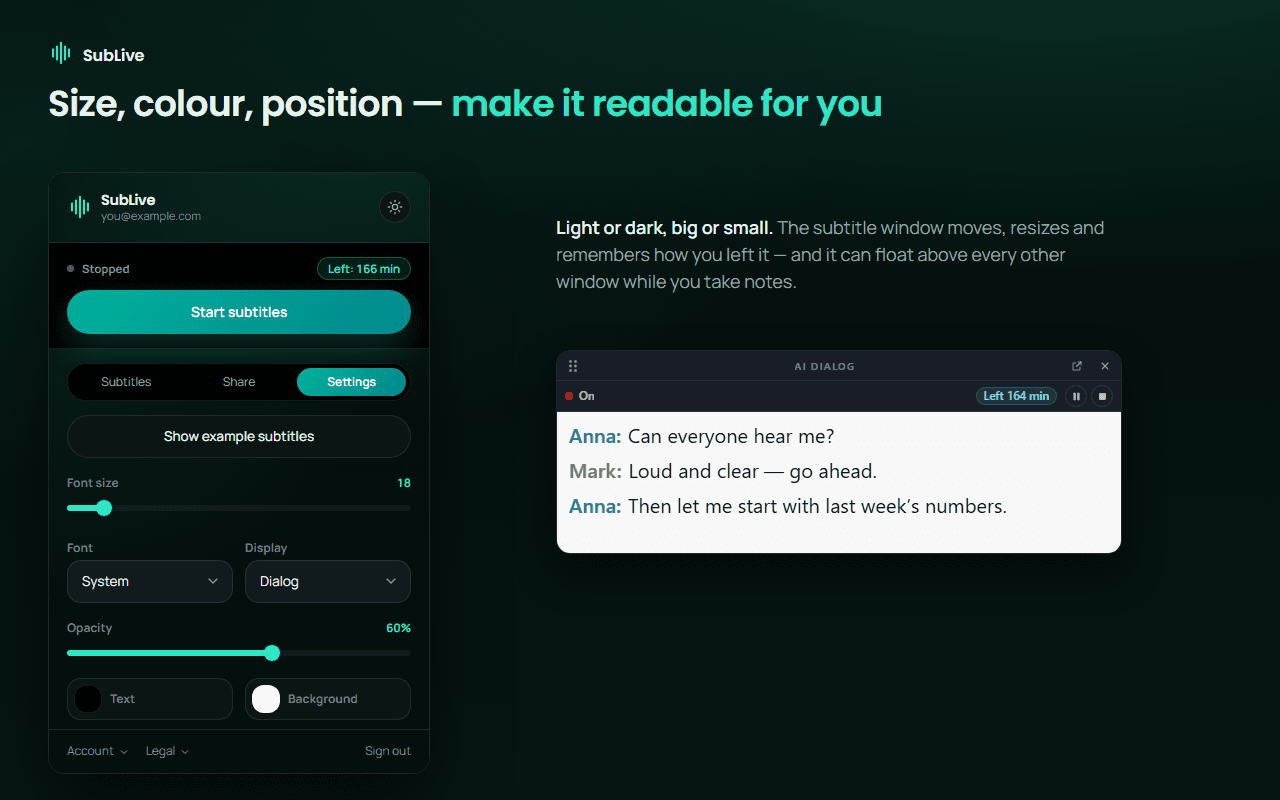
La ventana de subtítulos se mueve, se redimensiona y recuerda cómo la dejaste. Cambia la fuente, el tamaño, el color y la opacidad, o envíala por encima de cualquier otra ventana mientras tomas notas.
Por qué lo eligen
Ningún bot se une a tu reunión
Nada aparece en la lista de participantes, porque SubLive funciona dentro de tu propio navegador, no como invitado en la llamada.
El micrófono, solo si tú lo decides
La extensión lee lo que reproduce la pestaña. Tu micrófono sigue apagado salvo en dos casos: guardas una transcripción (entonces se añaden tus propias respuestas) o activaste «Pausar el doblaje cuando hablo» (entonces solo se mide el volumen, en tu ordenador). Tu propia voz nunca se traduce ni se muestra como subtítulo.
El audio nunca se guarda
El habla se procesa en memoria y no se escribe en ningún sitio. Una transcripción de texto solo se conserva si lo activas, y caduca por sí sola.
Léelo, u óyelo
Subtítulos por defecto. Si lo prefieres, la traducción se lee en voz alta y el original baja de volumen debajo — la voz propia de tu navegador gratis, o una voz de IA natural.
Subtítulos o diálogo
Una línea de subtítulo en marcha bajo el vídeo, o una transcripción con desplazamiento con cada persona nombrada y con color.
Tus propias palabras
Pon los nombres de producto y los términos internos en un glosario y salen como los dice tu equipo, no como los adivina un modelo genérico.
Guarda lo que importó
Guardar una conversación, obtener un resumen con IA, recibirla por correo al terminar la llamada — cada una desactivada hasta que la actives.
Sin retraso en vídeos con subtítulos
Si un vídeo ya tiene subtítulos, SubLive los traduce por adelantado y muestra cada línea a tiempo. Sin ellos escucha el audio y va más o menos una frase por detrás.
Qué no hace
Mejor que lo sepas ahora que después de instalarlo.
No oye las aplicaciones de escritorio de Zoom, Teams o Slack — solo pestañas de Chrome. Únete a la reunión en el navegador en su lugar.
No funciona en servicios que protegen su audio, como las plataformas de pago de cine y televisión. SubLive no intenta saltarse la protección de contenidos.
No es una traducción certificada ni jurídicamente vinculante. La transcripción y la traducción automáticas cometen errores — revisa todo lo que tenga consecuencias.
No obtiene el consentimiento por ti. Donde la ley exige que los demás participantes acepten antes de procesar una conversación, esa es tu responsabilidad.
Con el habla en directo no es instantáneo. Las llamadas, los directos y los vídeos sin subtítulos se traducen más o menos una frase por detrás de quien habla: una frase tiene que oírse antes de poder traducirse. Solo los vídeos con subtítulos propios se traducen sin retraso.
Antes de tu primera llamada
El tratamiento del habla de otras personas está regulado, y las normas varían según el país y el estado de EE. UU. El Aviso de grabación y consentimiento explica, en lenguaje claro, cuándo tienes que pedir permiso antes a los demás participantes.