Kalba skirtuke, subtitrai jūsų kalba — kol dar kalbama
SubLive paverčia „Chrome“ skirtuke skambančią kalbą tiesioginiais subtitrais, verčiamais kalbant, lange, kurį galite laikyti virš visko kito ekrane. Jūs pasirenkate kalbą, kuria skaitote. Tai visas nustatymas.
Vaizdo skambučiai naršyklėje — Google Meet, Zoom Web, Microsoft Teams žiniatinklyje
Paskaitos, internetiniai kursai, internetiniai seminarai ir konferencijų transliacijos
Tiesioginės transliacijos ir laidos — Twitch, YouTube Live, naujienos, sportas
Vaizdo įrašai, tinklalaidės, radijas ir garso knygos žiniatinklio grotuvuose
Trys žingsniai pradžiai
Prisekite ir prisijunkite
Pridėkite SubLive iš „Chrome Web Store“, prisekite jį prie įrankių juostos ir prisijunkite. Patvirtinkite el. paštą — ir pirmos 30 minučių mūsų sąskaita, be kortelės.
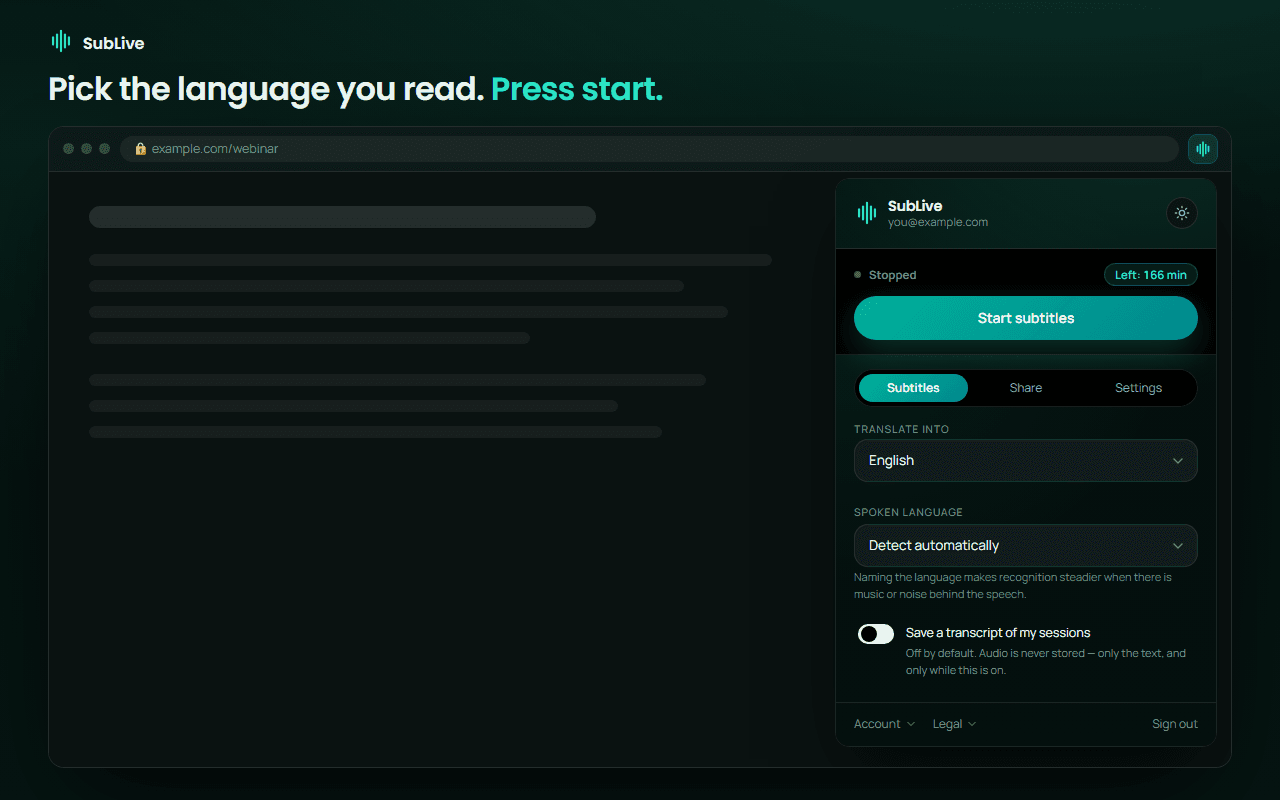
Pasirinkite kalbą, kuria skaitote
Atidarykite skirtuką, kuriam norite subtitrų, ir pasirinkite savo kalbą. 10 kalbamų kalbų nustatoma savaime; bet kurią kitą nurodote kartą. Nurodžius kalbą atpažinimas tampa stabilesnis ir tada, kai už kalbos girdisi muzika ar triukšmas.
Paspauskite pradėti
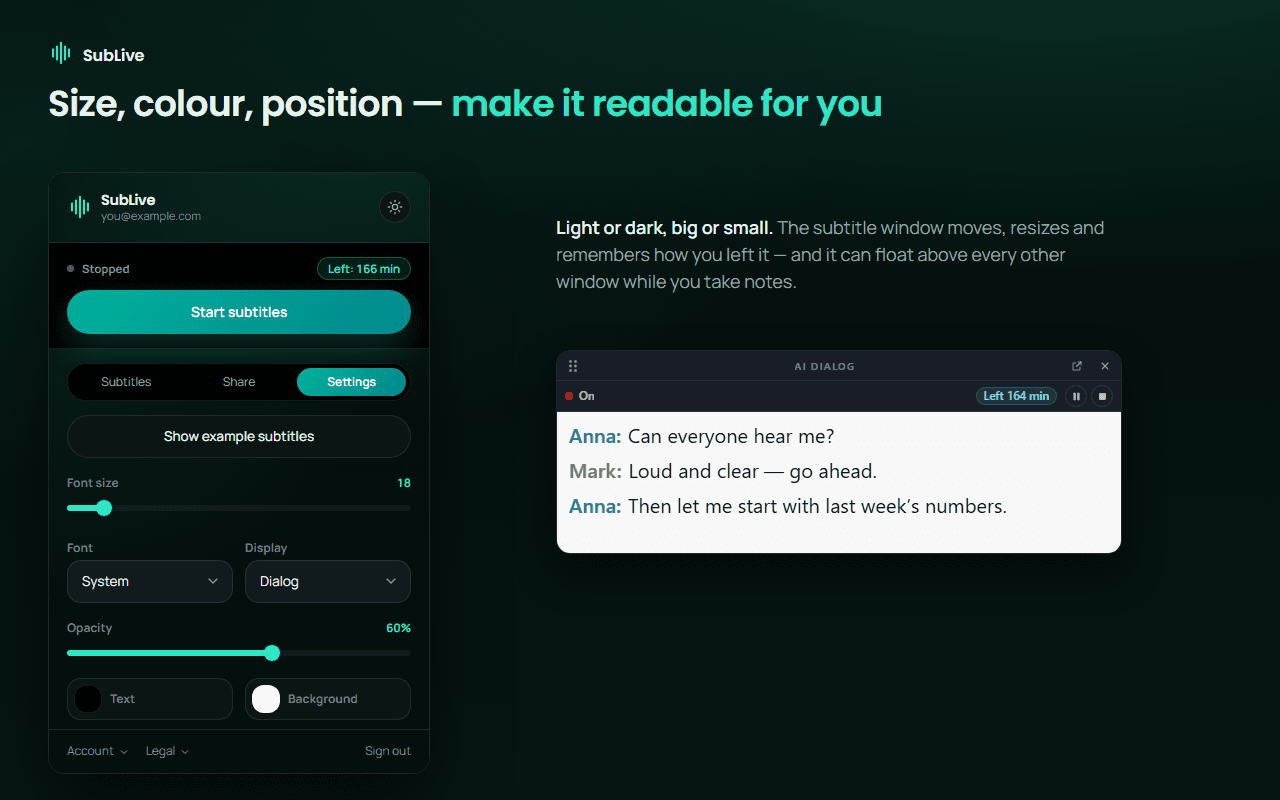
Subtitrai atsiranda lange, kurį galite perkelti, keisti jo dydį ir stilių — arba iškelti virš visų kitų langų, kad galėtumėte užsirašinėti skaitydami.
Kaip atrodo kiekvienas ekranas
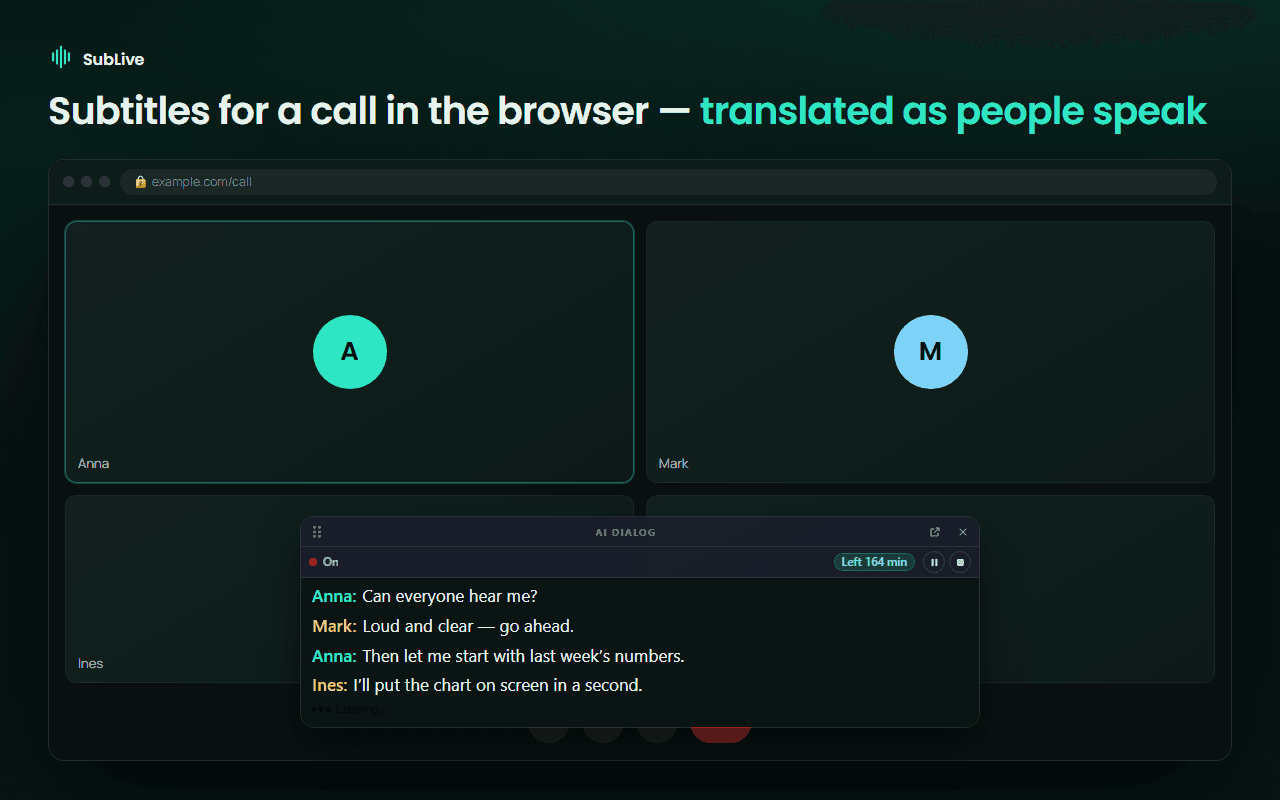
Skambutis Google Meet, Zoom Web ar Microsoft Teams naršyklėje. Joks botas neprisijungia ir nieko nesimato dalyvių sąraše — SubLive veikia jūsų pačių skirtuke. Mikrofonas lieka išjungtas, išskyrus du atvejus: išsaugote nuorašą (tada į jį įtraukiami jūsų atsakymai) arba įjungėte „Stabdyti įgarsinimą, kai kalbu“ (tada jūsų kompiuteryje matuojamas tik garsumas). Jūsų pačių balsas niekada neverčiamas ir nerodomas kaip subtitrai.
Prisekite SubLive, prisijunkite ir pasirinkite kalbą, kuria skaitote. Automatiškai nustatomos 10 kalbamų kalbų; bet kuriai kitai arba kai už kalbos girdisi muzika ar triukšmas, kalbamą kalbą nurodykite.
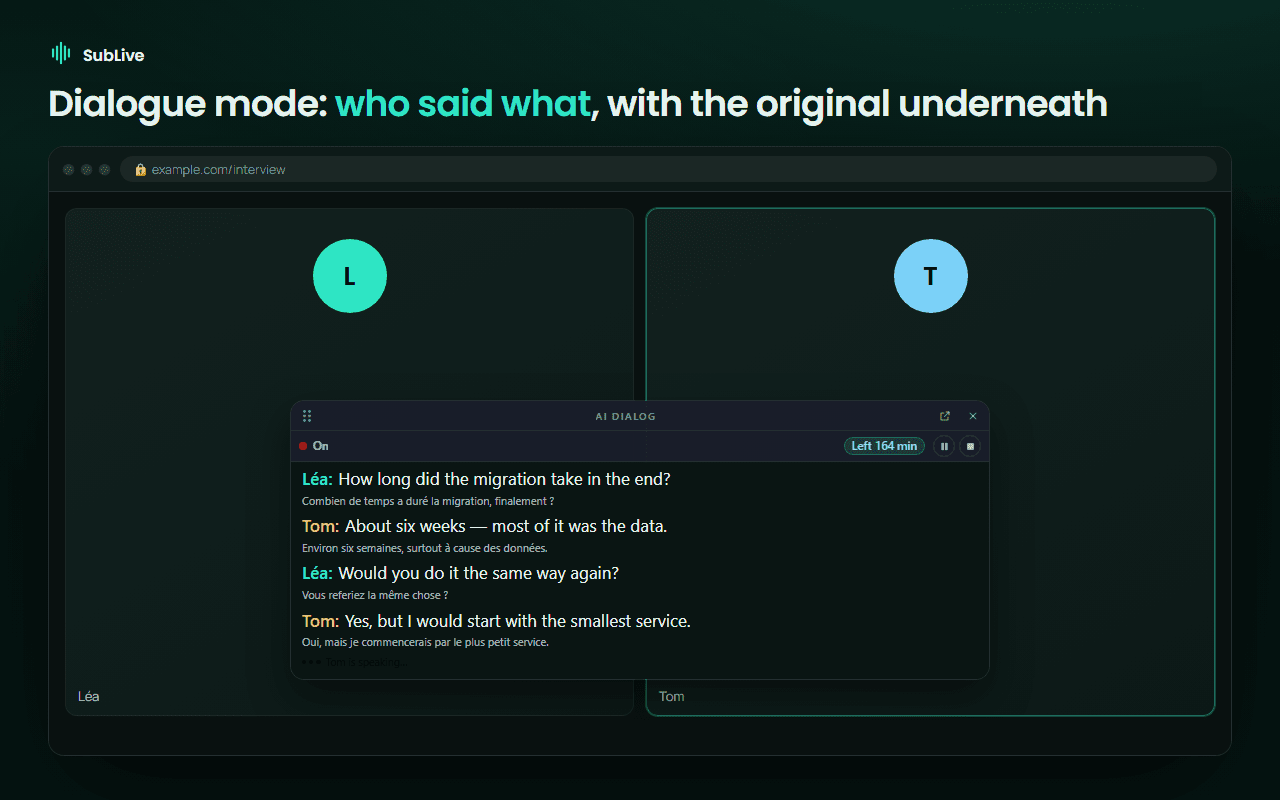
Dialogo režimas įvardija kiekvieną kalbėtoją, priskiria jam spalvą ir palieka originalią eilutę apačioje — taip sekamas pokalbis dėl darbo arba mokomasi kalbos.
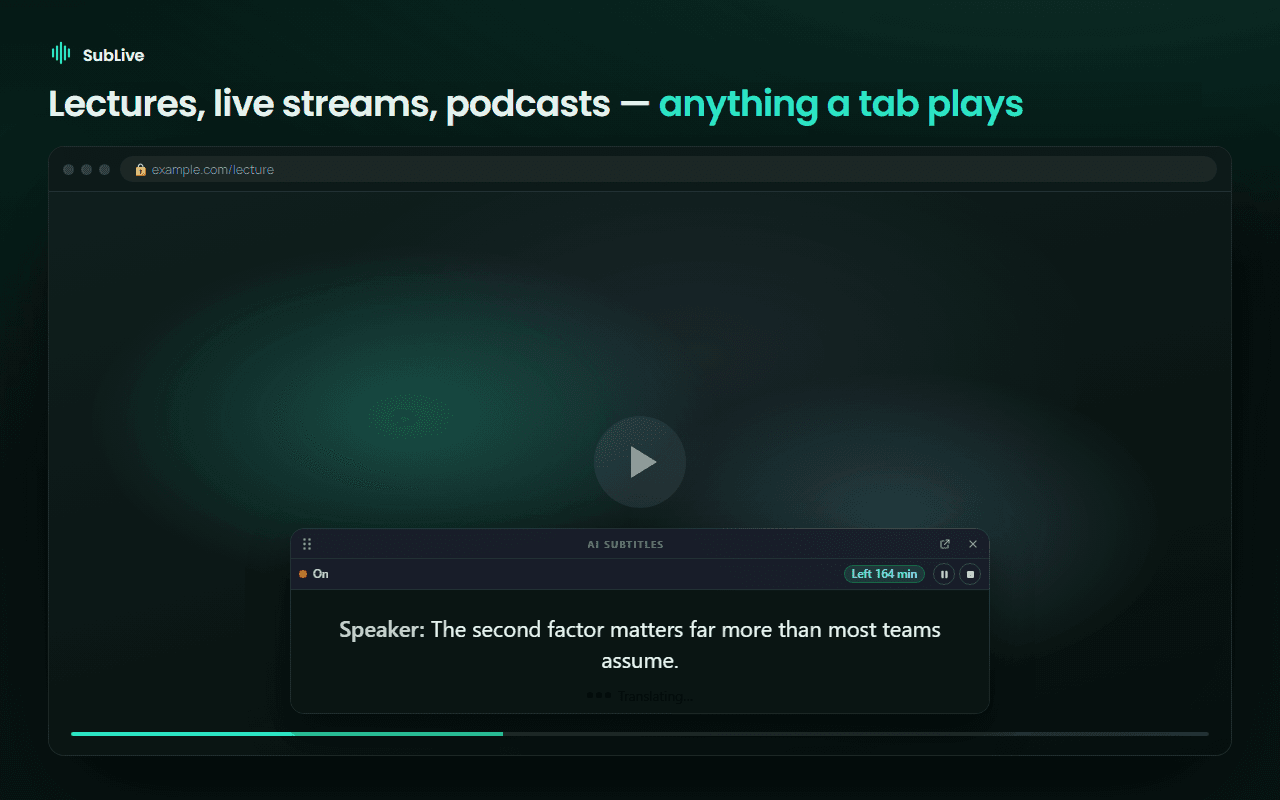
Paskaitos, internetiniai seminarai, tiesioginės transliacijos, tinklalaidės, radijas — viskas, ką groja skirtukas. Viena slenkanti subtitrų eilutė po vaizdo įrašu, visada matoma.
Subtitrų langas perkeliamas, keičia dydį ir prisimena, kokį jį palikote. Keiskite šriftą, dydį, spalvą ir skaidrumą arba iškelkite jį virš visų kitų langų, kol užsirašinėjate.
Kodėl žmonės tai renkasi
Joks botas neprisijungia prie jūsų susitikimo
Dalyvių sąraše nieko neatsiranda, nes SubLive veikia jūsų pačių naršyklėje, o ne kaip svečias skambutyje.
Mikrofonas — tik kai patys nuspręsite
Plėtinys skaito tai, ką groja skirtukas. Mikrofonas lieka išjungtas, išskyrus du atvejus: išsaugote nuorašą (tada į jį įtraukiami jūsų atsakymai) arba įjungėte „Stabdyti įgarsinimą, kai kalbu“ (tada jūsų kompiuteryje matuojamas tik garsumas). Jūsų pačių balsas niekada neverčiamas ir nerodomas kaip subtitrai.
Garsas niekada nesaugomas
Kalba apdorojama atmintyje ir niekur nerašoma. Teksto nuorašas išsaugomas tik tada, jei tai įjungiate, ir jis pats pasibaigia.
Skaitykite tai arba klausykite
Pagal numatytuosius nustatymus — subtitrai. Jei norite, vertimas skaitomas garsiai, o originalas po juo pritildomas — jūsų naršyklės savas balsas nemokamai arba natūralus DI balsas.
Subtitrai arba dialogas
Viena slenkanti subtitrų eilutė po vaizdo įrašu arba slenkantis nuorašas su kiekvienu kalbėtoju įvardytu ir pažymėtu spalva.
Jūsų pačių žodžiai
Įrašykite produktų pavadinimus ir vidinius terminus į žodynėlį — ir jie išeis taip, kaip juos sako jūsų komanda, o ne taip, kaip juos spėja bendras modelis.
Išsaugokite tai, kas buvo svarbu
Išsaugoti pokalbį, gauti jo DI santrauką, gauti ją el. paštu pasibaigus skambučiui — kiekviena iš jų išjungta, kol jos neįjungiate.
Be delsos vaizdo įrašuose su subtitrais
Jei įrašas jau turi subtitrus, SubLive juos išverčia iš anksto ir kiekvieną eilutę rodo laiku. Be jų klausosi garso ir atsilieka maždaug sakiniu.
Ko jis nedaro
Geriau žinoti dabar nei po įdiegimo.
Jis negirdi darbalaukio Zoom, Teams ar Slack programų — tik „Chrome“ skirtukų. Prisijunkite prie susitikimo naršyklėje.
Jis neveikia paslaugose, kurios saugo savo garsą, pavyzdžiui, mokamose filmų ir TV platformose. SubLive nemėgina apeiti turinio apsaugos.
Tai nėra patvirtintas ar teisiškai įpareigojantis vertimas. Mašininis nuorašas ir vertimas klysta — patikrinkite viską, kas turi pasekmių.
Jis negauna sutikimo už jus. Kur įstatymas reikalauja, kad kiti dalyviai sutiktų prieš apdorojant pokalbį, tai jūsų atsakomybė.
Gyva kalba verčiama ne akimirksniu. Skambučiai, transliacijos ir vaizdo įrašai be subtitrų verčiami maždaug sakiniu atsiliekant nuo kalbėtojo — frazę reikia išgirsti, kad ją būtų galima išversti. Be delsos verčiami tik vaizdo įrašai su savo subtitrais.
Prieš pirmąjį skambutį
Kito asmens kalbos apdorojimas yra reglamentuojamas, o taisyklės skiriasi pagal šalį ir JAV valstiją. Pranešimas apie įrašymą ir sutikimą aiškia kalba paaiškina, kada pirmiausia turite paklausti kitų dalyvių.